
Microsoft выпустила новую предварительную сборку Windows 11 (версия 26H1) под номером 28020.1362 (KB5073095) для участников программы Windows Insider, использующих канал Canary.
Полный номер сборки: 10.0.28020.1362.br_release_svc_betaflt_prod1.251205-1009.
Paint 11.2511.281.0
Инсайдерам на каналах Dev и Canary доступна новая версия Paint 11.2511.281.0 с функцией сворачивания панели инструментов.
Откройте Paint и нажмите значок шеврона в правом нижнем углу ленты, чтобы включить опцию «Автоматически скрывать панель инструментов». После этого используйте кнопку «Показать панель инструментов», чтобы вернуть её для переключения между инструментами. Чтобы снова скрыть её, нажмите кнопку «Скрыть панель инструментов» или кликните в любом месте за пределами панели инструментов. Если захотите вернуться к поведению по умолчанию, то нажмите значок шеврона и выберите «Всегда показывать панель инструментов».
Поэтапное внедрение
Изменения и улучшения
- Игры:
- «Xbox Full Screen Experience» (FSE) теперь доступен для большего количества портативных устройств под управлением Windows. Изначально его могли опробовать только владельцы ASUS ROG Ally и ROG Ally X.
«Xbox Full Screen Experience» предлагает простой интерфейс и систему навигации в стиле консолей Xbox, чтобы вы могли комфортно использовать устройство с помощью контроллера. Функция повышает производительность игр за счёт минимизации фоновых задач.
Чтобы включить этот интерфейс, перейдите в раздел «Параметры» → «Игры» → «Полноэкранный режим» и установите Xbox в качестве домашнего приложения. Также перейти полноэкранный режим приложения Xbox из «Представления задач», настроек Game Bar или с помощью сочетания клавиш Win + F11для его включения и отключения.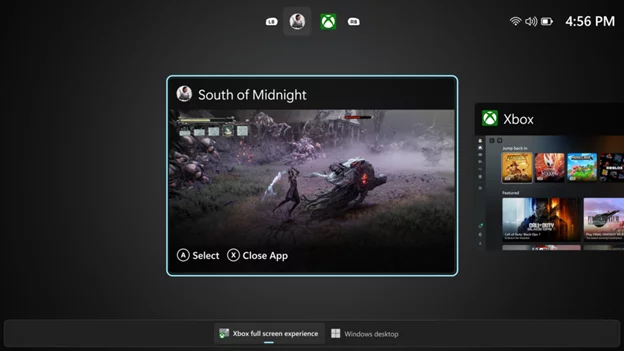
- «Xbox Full Screen Experience» (FSE) теперь доступен для большего количества портативных устройств под управлением Windows. Изначально его могли опробовать только владельцы ASUS ROG Ally и ROG Ally X.
- Click to Do:
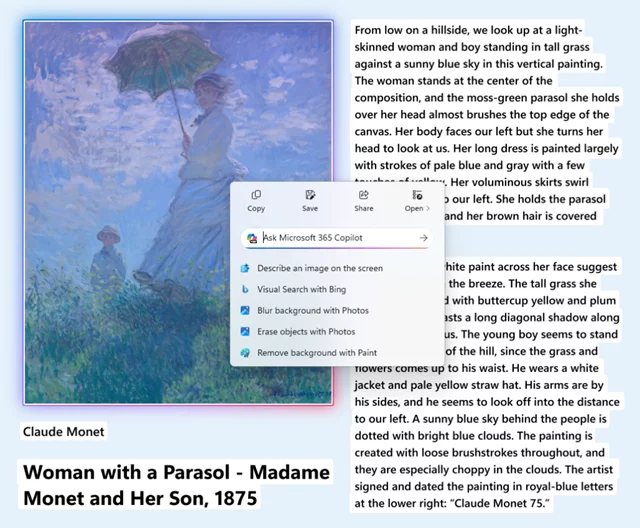
- Контекстное меню Click to Do получило обновлённый дизайн, упрощающий поиск нужной информации. Также стало проще получать доступ к часто используемым командам, таким как «Копировать», «Сохранить», «Поделиться» и «Открыть».
- Контекстное меню теперь появляется автоматически при наличии на экране большого изображения или таблицы.
- ИИ-агент в «Параметрах»:
-
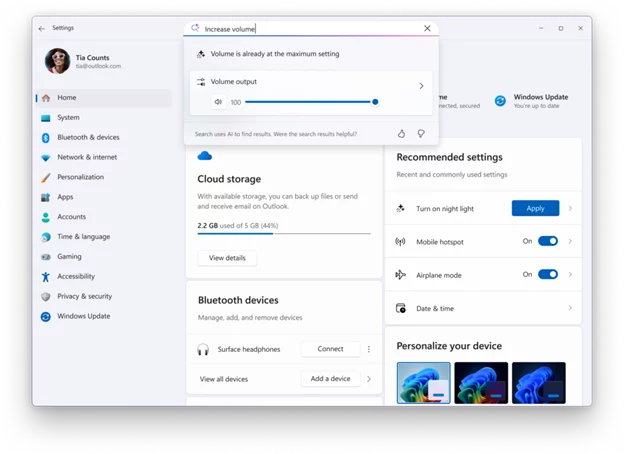
Microsoft внедряет новые улучшения, которые направлены на упрощение изменения настроек как в поиске, так и в разделе рекомендуемых параметров.
-
Рекомендуемые параметры. Теперь этот блок позволяет быстро вносить изменения в системе благодаря отображению действия ИИ-агента для недавно изменённых настроек.
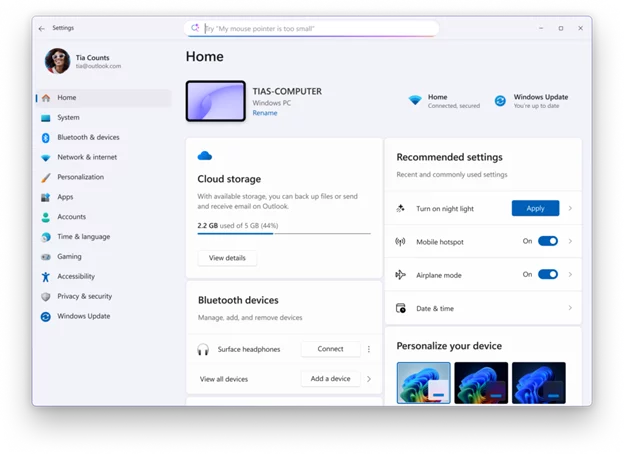
- Поиск. Теперь во всплывающем окне поиска отображается больше результатов, что помогает быстрее находить и изменять нужные параметры. В случаях, когда дальнейшая настройка невозможна, в диалоговом окне объясняется причина и предоставляется возможность изменить настройки необходимым образом.

-
- Windows Studio Effects:
-
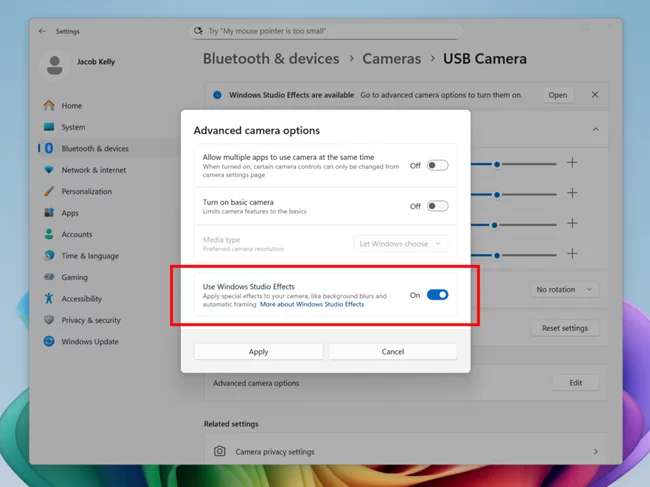
Теперь использовать эффекты Windows Studio Effects на базе искусственного интеллекта можно не только со встроенными веб-камерами ноутбуков, но и на дополнительном оборудовании, будь то внешние веб-камеры, подключённые по USB, или камера на тыльной стороне устройства.
-
Чтобы активировать функцию, перейдите в «Параметры» → «Bluetooth и устройства» → «Камеры», выберите нужную камеру и в меню дополнительных параметров найдите новый переключатель «Использовать Windows Studio Effects». После включения настройка эффектов будет доступна как со страницы параметров камеры, так и через меню быстрых действий на панели задач.
-
- Упрощённый обмен файлами:
-
Панель для быстрой отправки файла в нужное приложение (Drag Tray), отображающаяся в верхней части экрана при перетаскивании локального файла, теперь поддерживает возможность поделиться сразу несколькими файлами, интеллектуально предлагает более релевантные приложения и обеспечивает удобное перемещение файлов в выбранную папку.

- Добавлена возможность включать и отключать функцию Drag Tray в разделе «Параметры» → «Система» → «Обмен с устройствами поблизости».
-
- Проводник:
-
- Тёмная тема оформления. Microsoft улучшила тёмную тему в «Проводнике», применив её к ключевым диалоговым окнам, таким как копирование, перемещение и удаление. Теперь вы увидите единообразное отображение темной темы в следующих элементах:
- В стандартном и развернутом виде диалоговых окон копирования, перемещения и удаления.
- В индикаторах выполнения и представлениях в виде диаграмм.
- В диалоговых окнах для подтверждения действий, таких как пропуск, замена и выбор файлов.
-
В различных диалоговых окнах подтверждения и ошибок.
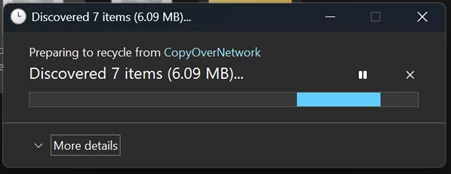
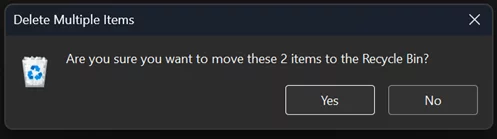
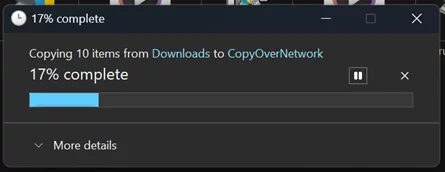
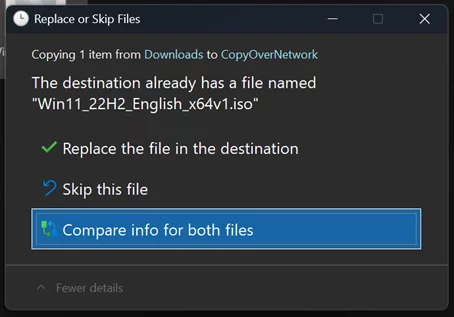
- Тёмная тема оформления. Microsoft улучшила тёмную тему в «Проводнике», применив её к ключевым диалоговым окнам, таким как копирование, перемещение и удаление. Теперь вы увидите единообразное отображение темной темы в следующих элементах:
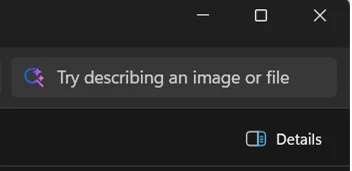
- Обновлён текст-заполнитель в поле поиска в «Проводнике» на устройствах ПК Copilot+, чтобы привлечь внимание к улучшенной функции поиска Windows, появившейся в этом году.
- При наведении курсора на файл на главной странице «Проводника» появляются команды «Открыть расположение файла» и «Спросить Copilot». Теперь это изменение доступно для учетных записей Entra ID (недоступно в Европейской экономической зоне).
-
- Настройки мобильных устройств:
-
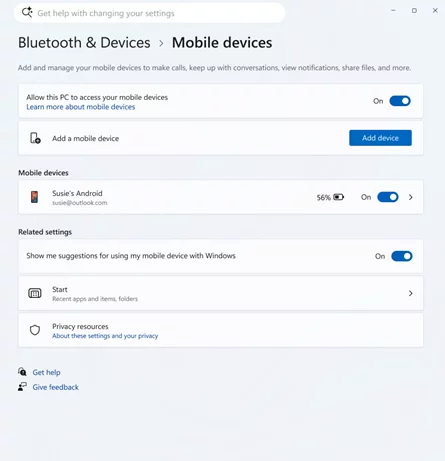
Теперь вы можете добавлять и управлять своими мобильными устройствами из приложения «Параметры» в Windows 11, перейдя на страницу «Мобильные устройства» в разделе «Bluetooth и устройства». Эта страница позволяет просматривать список ваших мобильных устройств, добавлять новые устройства и управлять такими функциями, как использование устройства в качестве подключенной камеры или доступ к файлам мобильного устройства через «Проводник».
-
- Windows Spotlight:
- В контекстное меню рабочего стола добавлены пункты «Узнать больше об этом фоне» и «Следующий фон рабочего стола». Эти опции появляются, если в качестве фона выбран «Windows: интересное» (Windows Spotlight) в разделе «Параметры» → «Персонализация» → «Фон».
- Ввод:
- Настройки клавиатуры для задержки и скорости повтора символов, а также частоты мерцания курсора, перенесены из «Панели управления» в «Параметры». Задержку и скорость повтора символов теперь можно найти в «Параметры» → «Специальные возможности» → «Клавиатура», а частоту мерцания курсора — в «Параметры» → «Специальные возможности» → «Текстовый курсор».
- Улучшена производительность подсветки для совместимых HID-клавиатур. Клавиши на совместимых клавиатурах теперь обеспечивают чёткую видимость клавиш в условиях низкой освещенности, а подсветка регулируется для экономии энергии.
- Слой AltGr теперь включен для раскладки клавиатуры Arabic 101. Левая клавиша Alt продолжает функционировать как прежде, в то время как правая клавиша Alt теперь действует как модификатор для доступа к дополнительным символам. Первым новым символом, привязанным к AltGr в раскладке Arabic 101, стал символ валюты Саудовский риал (AltGr + S). Символ Саудовского риала также доступен на странице символов сенсорной клавиатуры и на вкладке валют панели выразительного ввода. Пользователи, переключающие языки с помощью Alt + Shift, могут продолжать использовать сочетание левый Alt+Shift или общее сочетание клавиш: WIN + <Пробел>. Раскладки Arabic 102 и Arabic 102 AZERTY обновлены аналогичным образом.
- Добавлена поддержка перьев и стилусов с тактильной обратной связью. Теперь пользователи могут ощущать вибрацию при взаимодействии с элементами интерфейса, например, при наведении на кнопку закрытия окна или при прикреплении и изменении размера окон.
- Game Pass:
- Упоминания Game Pass в «Параметрах» были изменены, чтобы отразить обновленный брендинг и преимущества.

- Упоминания Game Pass в «Параметрах» были изменены, чтобы отразить обновленный брендинг и преимущества.
- OneDrive:
- Добавлена новая иконка OneDrive в разделах «Учетные записи» и «Главная» в приложении «Параметры».
- Восстановление:
- На компьютерах, где включены параметры «быстрое восстановление компьютера» и «автоматически проверять наличие решений», Quick Machine Recovery теперь по умолчанию выполняет однократное сканирование вместо циклического. Если исправление недоступно сразу, система не будет заставлять пользователя ждать и быстро предложит наиболее подходящие варианты восстановления.
В разделе «Восстановление» по умолчанию включены параметры «Быстрое восстановление системы» и «Автоматическая проверка наличия решений», которые запускают однократное сканирование QMR.
- На компьютерах, где включены параметры «быстрое восстановление компьютера» и «автоматически проверять наличие решений», Quick Machine Recovery теперь по умолчанию выполняет однократное сканирование вместо циклического. Если исправление недоступно сразу, система не будет заставлять пользователя ждать и быстро предложит наиболее подходящие варианты восстановления.
- Дополнительные параметры:
- Теперь вы можете включать виртуальные рабочие пространства в разделе «Дополнительные параметры». Они позволяют включать или отключать виртуальные среды, такие как Hyper-V, Windows Sandbox и другие. Для настройки перейдите в раздел «Параметры» → «Система» → «Дополнительные параметры».
Исправления
- Проводник:
- Исправлена проблема, из-за которой «Проводник» не отображал эскизы для видеофайлов с определенными метаданными EXIF.
- Исправлена проблема, из-за которой в «Проводнике» иногда могла появляться старая белая панель инструментов.
- Исправлена проблема, из-за которой в контекстном меню «Проводника» отображалась стандартная иконка вместо иконки приложения по умолчанию для этого типа файла.
- Исправлена проблема, из-за которой при открытии папки из другого приложения (например, папки «Загрузки» из браузера) пользовательские настройки вида (сортировка, размер значков, группировка) могли сбрасываться до значений по умолчанию.
- Исправлена проблема, из-за которой основная область окна «Проводника» могла перестать реагировать на клики мышью после вызова контекстного меню.
- Исправлена проблема, из-за которой «Проводник» мог отобразить ошибку (0×8000FFFF) при извлечении больших архивов (более 1,5 ГБ).
- Исправлена проблема, из-за которой «Проводник» мог переставать отвечать на запросы при открытии главной страницы.
- Параметры:
- Исправлена проблема, которая могла приводить к неожиданному отключению параметра «Автоматически скрывать панель задач» после появления сообщения «С этой стороны экрана уже имеется скрытая панель.».
- Исправлена проблема, из-за которой некорректно работала функция «Голосовой доступ» при попытке взаимодействия с панелью задач (вызов номера элемента мог не приводить к его активации).
- Исправлена проблема, из-за которой иконки на панели задач могли автоматически уменьшиться, даже если на панели задач достаточно места.
- Исправлена проблема, из-за которой при нажатии на миниатюру приложения на панели задач она закрывалась, но само окно приложения не выходило на передний план.
- Меню «Пуск»:
- Пользователи, которым доступно обновлённое увеличенное меню «Пуск», заметят, что всплывающее окно поиска Windows соответствует ему по размеру. Это обновление призвано сделать переход к поиску более плавным.
- Сеть и Интернет:
- Сделаны некоторые изменения для решения проблемы, которая могла приводить к отсутствию интернет-соединения после выхода из режима ожидания (Disconnected Standby).
- Дисплей и графика:
- Повышена производительность, когда приложения запрашивают у мониторов полный список поддерживаемых режимов. Ранее это могло приводить к кратковременным подергиваниям на мониторах с очень высоким разрешением.
- Исправлена проблема на моноблоках, из-за которой ползунок яркости мог неожиданно возвращаться к исходному значению при взаимодействии с ним.
- Исправлена проблема, из-за которой некоторые игры могли отображать сообщение «Обнаружена неподдерживаемая видеокарта», хотя использовалась поддерживаемая видеокарта.
- Исправлена проблема, из-за которой содержимое приложений и браузеров могло частично зависать на экране, когда другие развернутые или полноэкранные приложения обновлялись в фоновом режиме. Это могло быть особенно заметно при попытке прокрутки, так как обновлялись только некоторые части контента.
- Исправлена проблема, из-за которой текст мог некорректно отображаться при редактировании контента в многострочном текстовом поле в некоторых приложениях.
- Экран входа и блокировки:
- Внесены изменения для повышения производительности загрузки панели задач после разблокировки компьютера при выходе из спящего режима. Это также должно помочь в случаях, когда поле ввода пароля и другое содержимое экрана входа в систему не отображались при переходе с экрана блокировки на экран входа после сна.
- Устранена утечка памяти, возникавшая, если на экране блокировки использовалось слайд-шоу. Это могло приводить к снижению производительности или проблемам со стабильностью после разблокировки ПК.
- Исправлена проблема, из-за которой первый вход в новую учетную запись мог быть очень медленным.
- Экранный диктор:
- Исправлена проблема, из-за которой «Экранный диктор» мог делать случайные резкие паузы во время непрерывного чтения в документах Word.
- Центр обновления Windows:
- Исправлена проблема, из-за которой функция «Обновить и завершить работу» могла не включать компьютер после обновления.
- Исправлена проблема, из-за которой некоторые инсайдеры сталкивались с ошибкой 0×8007042B при попытке обновления до сборок с канала Canary с актуальных сборок Windows 11 на базе версий 24H2 и 25H2.
- Диспетчер задач:
- Исправлена проблема, из-за которой «Диспетчер задач» после закрытия продолжал работать в фоновом режиме, при этом количество процессов увеличивалось при каждом открытии «Диспетчера задач». Это также могло привести к неожиданному появлению «Диспетчера задач» при загрузке системы.
- Другие:
- Исправлена ошибка, из-за которой некоторые приложения могли перестать отвечать на запросы при открытии диалоговых окон «Открыть» или «Сохранить».
- Исправлена проблема, из-за которой при взаимодействии с рабочим столом неожиданно мог открыться режим «Представления задач».
Желаем вам удачного обновления!