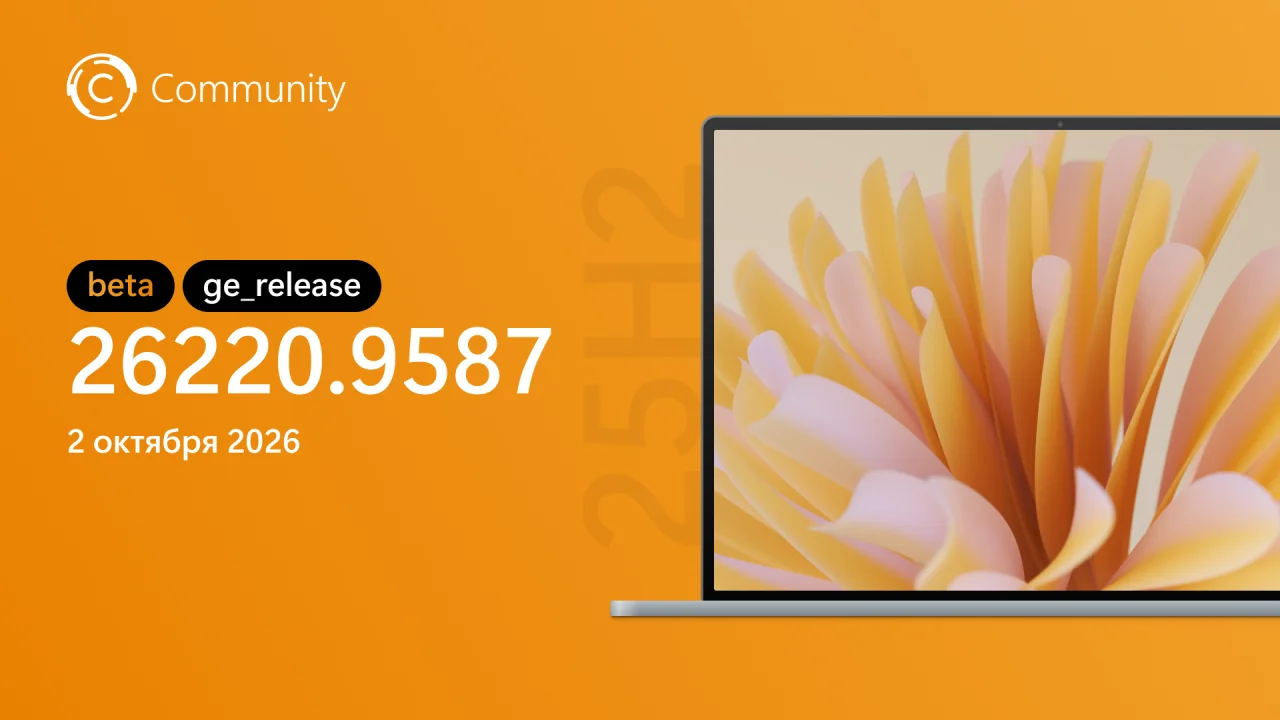

Microsoft выпустила новую предварительную сборку Windows 11 под номером 26220.7523 (KB5072043) для участников программы Windows Insider на каналах Dev и Beta.
Полный номер сборки: 10.0.26220.7523.ge_release_svc_betaflt_im.251215-1139.
Инсайдеры на канале Beta теперь будут получать сборки на базе версии 25H2, как и инсайдеры на канале Dev. На данный момент обновление имеет статус рекомендуемого.
Если вы используете канал Dev, то у вас теперь есть возможность перейти на канал Beta. Эта опция будет доступна до тех пор, пока каналы Dev и Beta получают одинаковые сборки. В конце февраля на канале Dev появятся сборки с более высоким номером, и переход на канал Beta станет невозможен.
Будущие сборки на канале Dev могут быть не такими стабильными, как сейчас. Microsoft настоятельно рекомендует подумать, на каком канале обновлений вы хотите остаться.
Для инсайдеров с включённым переключателем «Получайте последние обновления, как только они будут доступны»
Новшества
Paint 11.2511.281.0
Инсайдерам на каналах Dev и Canary доступна новая версия Paint 11.2511.281.0 с функцией сворачивания панели инструментов.
Откройте Paint и нажмите значок шеврона в правом нижнем углу ленты, чтобы включить опцию «Автоматически скрывать панель инструментов». После этого используйте кнопку «Показать панель инструментов», чтобы вернуть её для переключения между инструментами. Чтобы снова скрыть её, нажмите кнопку «Скрыть панель инструментов» или кликните в любом месте за пределами панели инструментов. Если захотите вернуться к поведению по умолчанию, то нажмите значок шеврона и выберите «Всегда показывать панель инструментов».
Функция Ask Copilot на панели задач в составе Microsoft 365 Copilot
В октябре в сборке 26220.7051 на панели задач появилась функция Ask Copilot, но только для обычных пользователей. Теперь Microsoft начинает постепенное развертывание функции Ask Copilot на панели задач для корпоративных клиентов, участвующих в программе Windows Insider в США (требуется лицензия Microsoft 365 Copilot).

Ask Copilot на панели задач предоставляет собой единую точку входа, которая органично объединяет Microsoft 365 Copilot, агентов и поиск. Благодаря этому Copilot и ИИ-агенты становятся естественной частью использования ПК, превращая повседневные взаимодействия в моменты продуктивности и эффективности.
- Доступ к Copilot с панели задач в один клик. Эта опциональная функция — наиболее интегрированный и естественный способ взаимодействия с Copilot с помощью голоса или текста, в зависимости от того, как вам удобно. Корпторативные пользователи получат доступ ко всем возможностям Work IQ в виде контекстной информации, на которую можно ссылаться в чатах Copilot и при работе с агентами ИИ Microsoft 365.
- Вызов агентов. Вы сможете вызывать агентов прямо из Ask Copilot на панели задач, используя кнопку инструментов или введя символ «@».
- Оптимизированный поиск. Молниеносные результаты в обновленном дизайне упрощают поиск приложений, файлов и настроек.
Чтобы активировать функцию, перейдите в «Параметры» → «Персонализация» → «Панель задач» → «Ask Copilot». Также вы можете включить автозапуск приложения Copilot при входе в систему можно с помощью переключателя «Автоматический запуск при входе в систему» в настройках приложения Copilot.
Ask Copilot использует существующие Windows API для поиска приложений, файлов и настроек (аналогично стандартному поиску Windows) и не предоставляет Copilot доступ к вашим личным данным.
ИИ-агенты на панели задач
В Windows появился новый способ следить за работой ИИ-агентов непосредственно с панели задач.
Агент Researcher в Microsoft 365 Copilot способен углубиться в изучение темы и составить подробный отчет, а теперь вы сможете отслеживать ход его работы, не отрываясь от своих дел.
Также Microsoft тестирует отображение этого окна при наведении курсора мыши на иконку Copilot или Researcher на панели задач. В окне вы увидите ход рассуждений ИИ в реальном времени и всегда будете знать, как продвигается выполнение задачи. Researcher также сообщит вам, когда закончит работу. Эта опциональная функция в ближайшие недели постепенно будет появляться у корпоративных пользователей программы Windows Insider в США, имеющих лицензии Microsoft 365 Copilot.

Когда отчет будет готов, вы получите уведомление, а на панели задач отобразится статус «завершено». Нажмите на уведомление или иконку, чтобы вернуться в Microsoft 365, просмотреть отчет и применить полученные знания на практике.
Запуск ИИ-агентов в Windows
Microsoft представила Agent Launchers — новый фреймворк, позволяющий приложениям Windows регистрировать ИИ-агентов и делать их доступными для обнаружения во всей системе. Agent Launchers предоставляет стандартизированный способ, с помощью которого приложения могут открывать доступ к своим интерактивным ИИ-агентам, чтобы их можно было вызвать из Windows и других приложений. При запуске эти агенты открывают интерфейс чата, позволяя вам сразу начать работу с ними. Агенты активно взаимодействуют с пользователем: они задают уточняющие вопросы, сохраняют контекст и выполняют действия для решения поставленных задач.
С помощью Agent Launchers разработчики могут разово зарегистрировать своих агентов, и они станут доступны во всех поддерживаемых средах, включая функцию Ask Copilot на панели задач (с Microsoft 365 Copilot) и другие установленные приложения. Microsoft 365 Copilot уже использует этот фреймворк для регистрации таких агентов, как Analyst («Аналитик» — для получения ценных сведений из данных) и Researcher («Исследователь» — для создания подробных отчетов). Разработчики могут регистрировать агентов статически во время установки или динамически во время выполнения программы, что обеспечивает гибкость управления доступностью в зависимости от аутентификации, подписок или других условий. Документацию можно найти по этой ссылке.

Настройка озвучивания элементов «Экранным диктором»
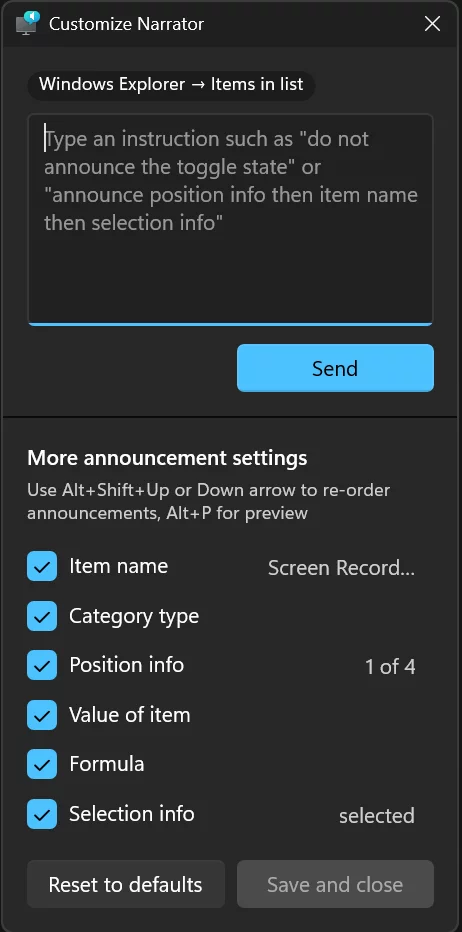
«Экранный диктор» теперь предоставляет больше возможностей для контроля над тем, как озвучивается информация при навигации по элементам интерфейса в приложениях. Любое приложение состоит из различных типов элементов управления — таких как кнопки, флажки, ссылки, ползунки и текстовые поля. У каждого элемента есть свойства (например, имя, роль или состояние) и значения (например, ползунок, установленный на «75%»). Обычно «Экранный диктор» объявляет их в фиксированном порядке, но теперь вы можете сами выбирать, какие свойства будут озвучиваться, и менять их порядок в соответствии с вашими предпочтениями.
Например, при переходе на кнопку «Отправить», Экранный диктор может произнести: «Отправить, кнопка». Благодаря персонализации вы можете выбрать, что озвучивать в первую очередь — название или роль, либо вовсе исключить ненужную информацию. Для флажка можно определить, когда озвучивать состояние («установлен» или «не установлен») — до или после названия, или же отключить озвучивание состояния совсем.

Чтобы сделать настройки, воспользуйтесь сочетанием <клавиша "Экранного диктора"> + Ctrl + P. В открывшемся меню вы сможете выбирать, отключать и менять порядок свойств, которые «Экранный диктор» озвучивает для каждого типа элемента управления.
На компьютерах Copilot+ вы можете вносить изменения быстрее, используя поле ввода на естественном языке. Просто напишите, что вам нужно, например: «Не озвучивать информацию о выборе или положении».
Эти изменения применяются к выбранному типу элемента управления во всем приложении, которое вы используете в данный момент.
Вы также можете предварительно прослушать, как будет звучать настроенное объявление, прежде чем сохранить изменения. Если вы захотите вернуть всё как было, просто выберите «Сбросить по умолчанию».
Улучшение сенсорной клавиатуры
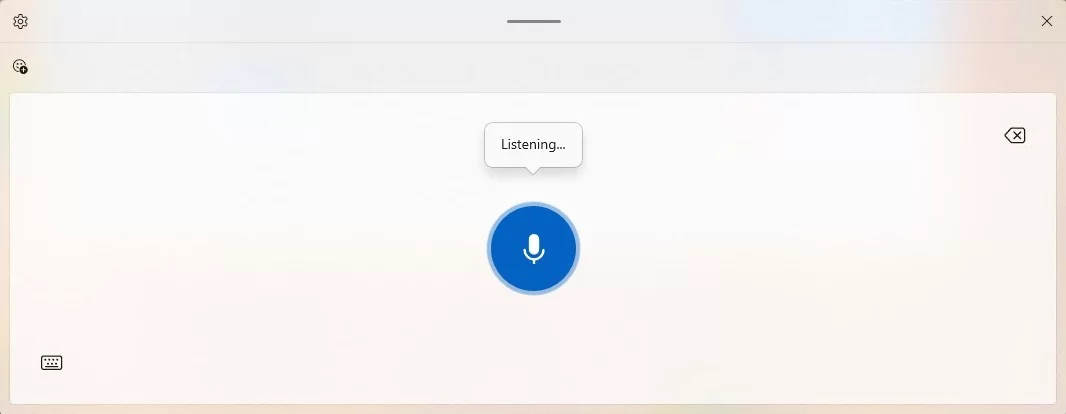
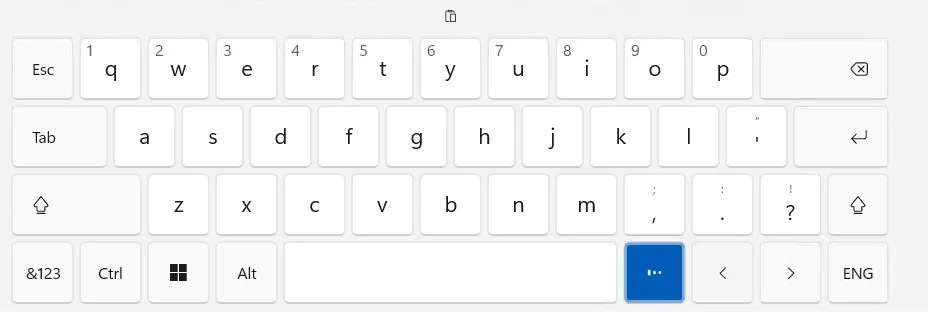
Microsoft обновила функцию голосового ввода при использовании сенсорной клавиатуры, чтобы сделать этот процесс более удобным и интуитивным. В новом дизайне компания отказалась от полноэкранного режима. Теперь анимация голосового ввода отображается непосредственно на клавише диктовки. Это поможет вам сосредоточиться на текущей задаче, не отвлекаясь на лишние визуальные элементы.
Было:
Стало:
Виджет «Знакомство с Windows»
Microsoft представила новый виджет Discover Windows в Windows 11. Он поможет узнать вам о функциях Windows с помощью коротких полезных подсказок, которые появляются именно тогда, когда они вам нужны.
Что он показывает:
- Быстрые практические советы с сайта Windows Tips, охватывающие такие темы, как сочетания клавиш, приёмы для повышения продуктивности и напоминания о безопасности.
- Советы обновляются автоматически в течение дня, подстраиваясь под типичные сценарии использования.
Как его добавить:
- На панель виджетов: Откройте панель виджетов, выберите «Добавить виджеты», затем выберите Discover.
- На экран блокировки: Перейдите в «Параметры» → «Персонализация» → «Экран блокировки», затем добавьте виджет Discover в список виджетов экрана блокировки.
Вы можете добавлять и удалять виджет в любое время. Он создан, чтобы быть полезным, но не навязчивым.


Изменения и улучшения
- ИИ-агент в «Параметрах»:
- В этой сборке Microsoft расширила список поддерживаемых языков для ИИ-агента в приложении «Параметры». Теперь он работает на английском, французском, немецком, португальском, испанском, корейском, японском, итальянском, китайском (упрощённом) и хинди языках.
- Click to Do:
- Диалоговое окно Copilot в Click to Do теперь поддерживает Microsoft 365 Copilot. Теперь вы можете быстро ввести свой запрос непосредственно в текстовое поле, а затем отправить эту информацию в Microsoft 365 Copilot вместе с выбранным содержимым экрана. Изменение пока недоступно для инсайдеров в ЕЭЗ (Европейская экономическая зона) и Китае.
- Ввод:
- Слой AltGr теперь включен для раскладки клавиатуры Arabic 101. Левая клавиша Alt продолжает функционировать как прежде, в то время как правая клавиша Alt теперь действует как модификатор для доступа к дополнительным символам. Первым новым символом, привязанным к AltGr в раскладке Arabic 101, стал символ валюты Саудовский риал (AltGr + S). Символ Саудовского риала также доступен на странице символов сенсорной клавиатуры и на вкладке валют панели выразительного ввода. Пользователи, переключающие языки с помощью Alt + Shift, могут продолжать использовать сочетание левый Alt+Shift или общее сочетание клавиш: WIN + <Пробел>. Раскладки Arabic 102 и Arabic 102 AZERTY обновлены аналогичным образом.
- Голосовой доступ:
- Внедрен упрощенный процесс настройки, облегчающий начало работы с функцией «Голосовой доступ». Обновленный интерфейс помогает загрузить подходящую речевую модель для выбранного языка, выбрать предпочтительный микрофон и рассказывает о возможностях «Голосового доступа» на вашем ПК.
- Панель задач:
- Временно приостановлено развертывание новых анимаций при переключении между открытыми приложениями на панели задач для исправления некоторых проблем.
- Проводник:
- У пользователей, вошедших в систему с помощью личной учётной записи Microsoft, на главной странице в «Проводнике» теперь будут отображаться иконки других пользователей в столбце «Активность», а также в разделах «Рекомендуемые», «Избранное» и «Недавние».
При наведении курсора или нажатии на иконку пользователя отобразится новая карточка Windows People Card (WPC). Она предоставляет информацию о том, кто недавно взаимодействовал с файлом, и быстрые действия, такие как начало чата или звонка через предпочтительные приложения связи.
Отметим, что ранее эта функция будет доступна только для рабочих и школьных учётных записей (Entra ID).
- У пользователей, вошедших в систему с помощью личной учётной записи Microsoft, на главной странице в «Проводнике» теперь будут отображаться иконки других пользователей в столбце «Активность», а также в разделах «Рекомендуемые», «Избранное» и «Недавние».

Исправления
- Панель задач и системный трей:
- Если для панели задач отключена группировка значков, и при этом открыто приложение с множеством окон, то в область переполнения панели задач теперь будут перемещаться только те окна из набора, которым не хватило места, а не весь набор целиком. Это означает, что теперь область переполнения не должна появляться при наличии большего количества свободного места на панели задач.
- Исправлена проблема, из-за которой метка приложения на панели задач могла отображаться некорректно, если у приложения открыто несколько окон.
- Проводник:
- Исправлена проблема, которая вызывала белую вспышку в «Проводнике» при навигации между страницами в предыдущих сборках.
- Внесены улучшения в производительность поиска в «Проводнике» за счет устранения дублирующихся операций индексирования файлов, что должно привести к ускорению поиска и снижению использования системных ресурсов во время файловых операций.
- Повышена надежность поиска благодаря улучшенной обработке системных и вторичных дисков, что обеспечивает более точные результаты поиска по всем устройствам хранения данных.
- Исправлена проблема, которая могла препятствовать открытию файлов OneDrive в сессиях RemoteApp (с ошибкой 0×80070057).
- Улучшена поддержка голосового доступа в режиме просмотра «Галерея» в «Проводнике». Теперь фотографии можно открывать командой «click [number]» вместо требования использовать «double click».
- Экран входа и блокировки:
- Исправлено несколько проблем, которые могли приводить к зависанию экрана входа в систему и отсутствию отрисовки интерфейса.
- Дисплей и графика:
- Исправлена проблема, из-за которой адаптивная яркость могла не работать сразу после перезагрузки ПК.
- Центр обновления Windows:
- Исправлена проблема, которая приводила к увеличению количества ошибок 0×800F0922 при попытке установки последних обновлений.
- Другие:
- Исправлена проблема, из-за которой текст мог отображаться некорректно в «Среде восстановления Windows» (Windows Recovery) при использовании японского языка интерфейса.
- Исправлена проблема, при которой в некоторых случаях могла не удаваться миграция действительной лицензии Windows при обновлении, так как устройство не могло зарегистрироваться на сервере активации Windows для получения CLIP / онлайн-права, что требовало использования средства устранения неполадок.
- Исправлена проблема, из-за которой внешние виртуальные коммутаторы теряли привязку к физическим сетевым адаптерам (NIC) и преобразовывались во внутренние коммутаторы после перезагрузки хоста, что приводило к потере сетевого подключения.
- Исправлена проблема, при которой диалоговое окно «Поделиться» могло неожиданно отображать опцию отправки в Shell Experience Host.
- Обновлено диалоговое окно «Изменить тип учетной записи» в разделе «Параметры» → «Учетные записи» → «Другие пользователи» для лучшего соответствия стилю других современных диалоговых окон в «Параметрах».
- Устранена ошибка, из-за которой в настройках программы Windows Insider могло отображаться сообщение «Доступна новая сборка», хотя фактически её не было.
Известные проблемы
- ИИ-агенты на панели задач:
- Если нажать на иконку ИИ-агента на панели задач или карточку статуса во время выполнения задач, агент Researcher может отображаться как неактивный. Переключение на другой разговор и возвращение к задаче Researcher в Microsoft 365 Copilot должно решить проблему.
- «Xbox Full-Screen Experience» для ПК:
- Некоторые приложения могут вести себя некорректно при использовании FSE, особенно если они имеют фиксированный размер окна или запускают дополнительные окна.
- Панель задач и системный трей:
- Исследуется проблема, из-за которой у некоторых инсайдеров меню «Пуск» не открывается по клику на кнопку, но при этом открывается при нажатии клавиши Windows. Предполагается, что эта проблема также может влиять на «Центр уведомлений» (его можно открыть с помощью WIN + N).
- Исследуется проблема, из-за которой у некоторых инсайдеров не отображаются приложения в области системного трея, хотя они должны там быть.
- [Новая] Инженеры работают над исправлением проблемы, из-за которой «Панель задач», настроеная на автоматическое скрытие, может появляться до взаимодействия с нижней частью экрана, блокируя использование приложений в этой области.
- Проводник:
- В тёмной теме оформления в диалоговом окне копирования при масштабировании текста полоса прокрутки и нижний колонтитул отсутствуют, а вместо них отображается белый блок.
- Инженеры работают над исправлением проблемы, из-за которой открытие контекстного меню может приводить к сбою в работе explorer.exe.
- Bluetooth:
- Исследуется проблема, из-за которой у некоторых инсайдеров не отображается уровень заряда батареи Bluetooth-устройств.
- Click to Do:
- [Новая] Исследуется проблема, из-за которой не работает поле ввода Microsoft 365 Copilot для выбранных изображений, если приложение Microsoft 365 Copilot не запущено.
Желаем вам удачного обновления!