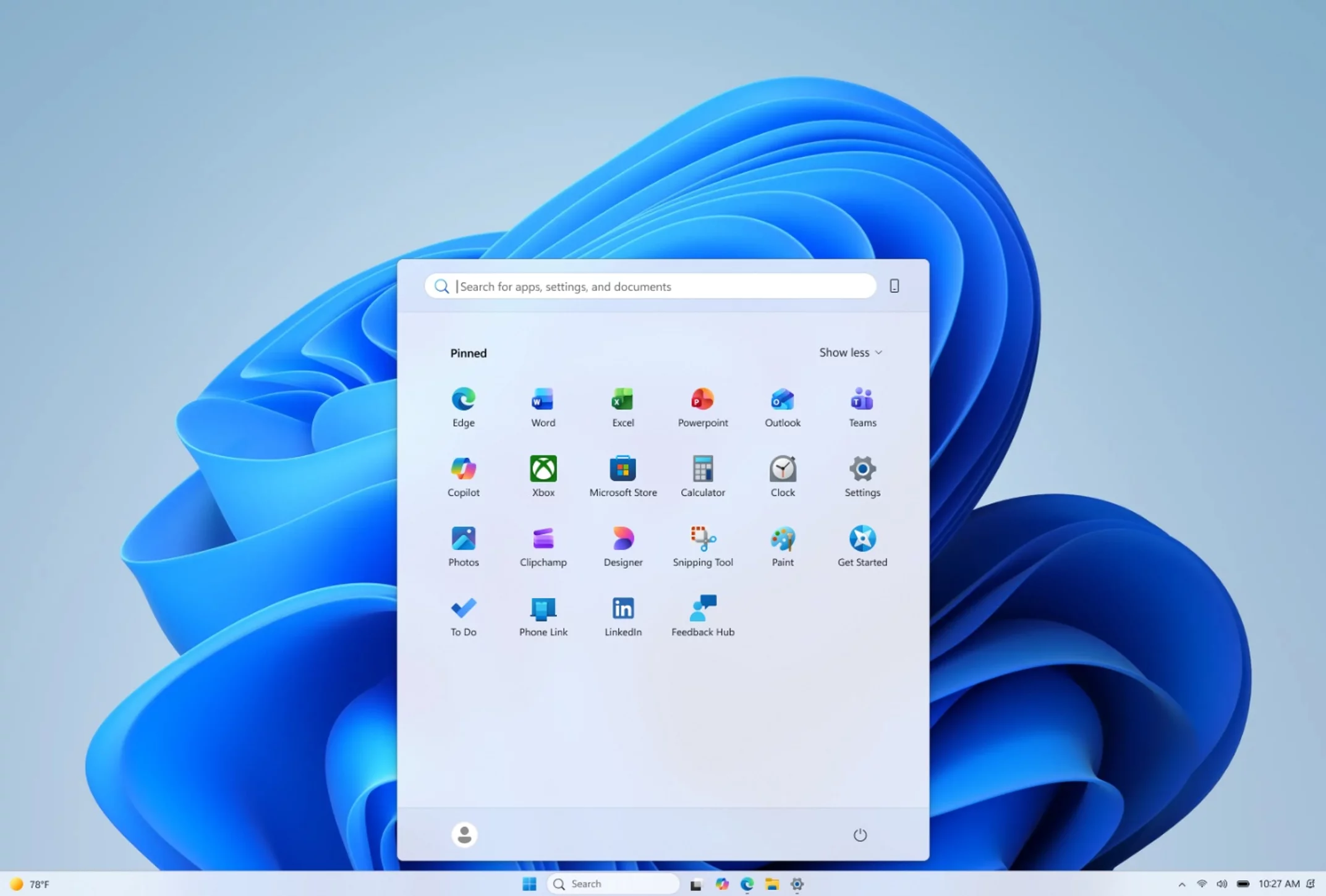
Около двух месяцев назад Microsoft объявила о намерении уделить особое внимание улучшению качества Windows 11. Компания решила сосредоточиться на трёх ключевых направлениях: производительности, стабильности и проработке деталей. Именно эти аспекты формируют общее впечатление от системы: насколько быстро она запускается, как стабильно ведёт себя под нагрузкой и насколько логичным кажется интерфейс.
Меню «Пуск» и панель задач — одни из самых заметных и часто используемых компонентов Windows, поэтому разработчики решили предоставить пользователям дополнительные возможности для персонализации в соответствии с потребностями.
Панель задач
Расположение панели задач
Изменение положения панели задач — одна из самых частых просьб. Разработчики внедряют возможность перемещать её к верхней или боковым границам экрана, что упростит персонализацию вашего рабочего пространства.
С сегодняшнего дня инсайдеры на канале Experimental смогут:
-
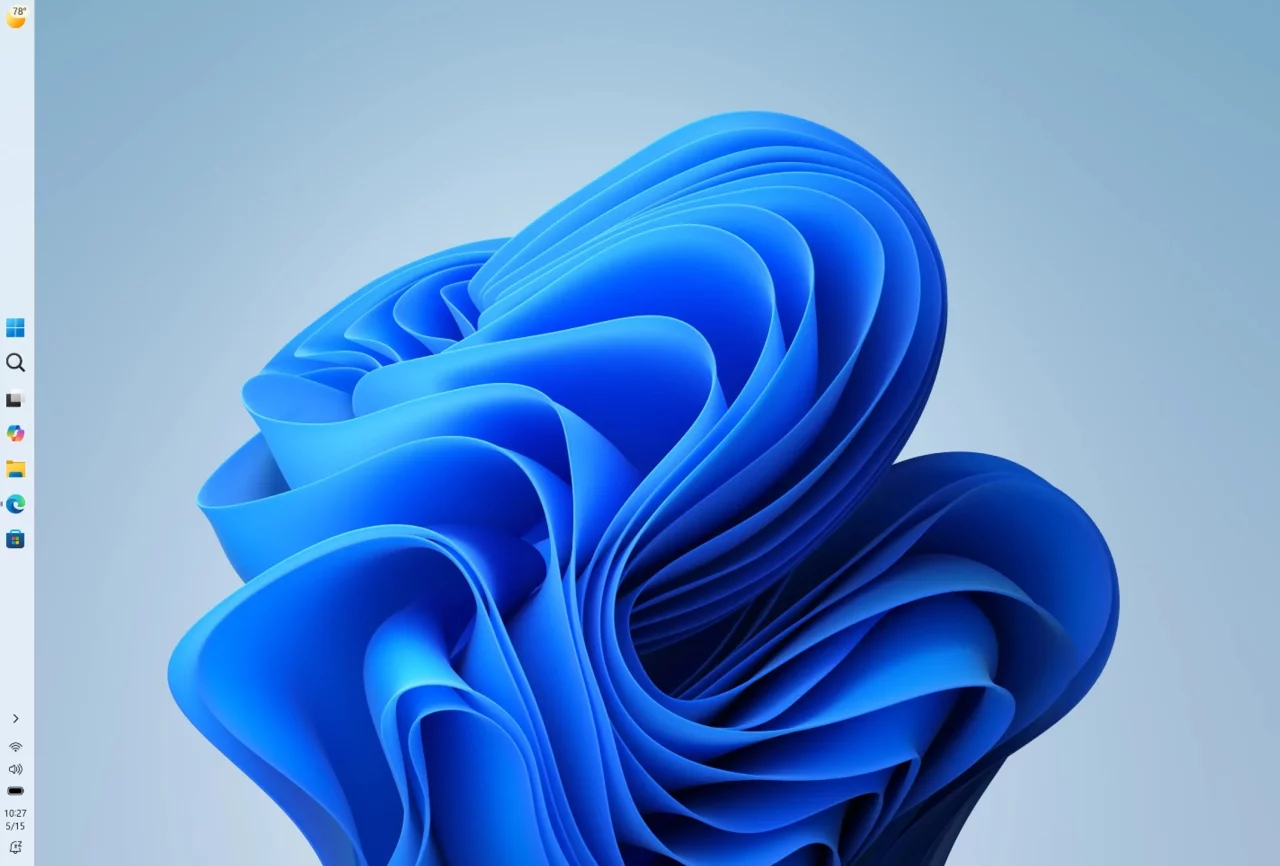
Размещать панель задач у любого края экрана: сверху, снизу, слева или справа.
-
Выбирать выравнивание значков для каждого положения панели задач: по верхнему краю или по центру, если панель задач находится слева или справа; и по левому краю или по центру, если панель задач находится сверху или снизу.
-
Использовать меню «Пуск», «Поиск» и другие всплывающие окна относительно расположения панели задач: например, если панель задач находится сверху, меню «Пуск» будет открываться сверху.
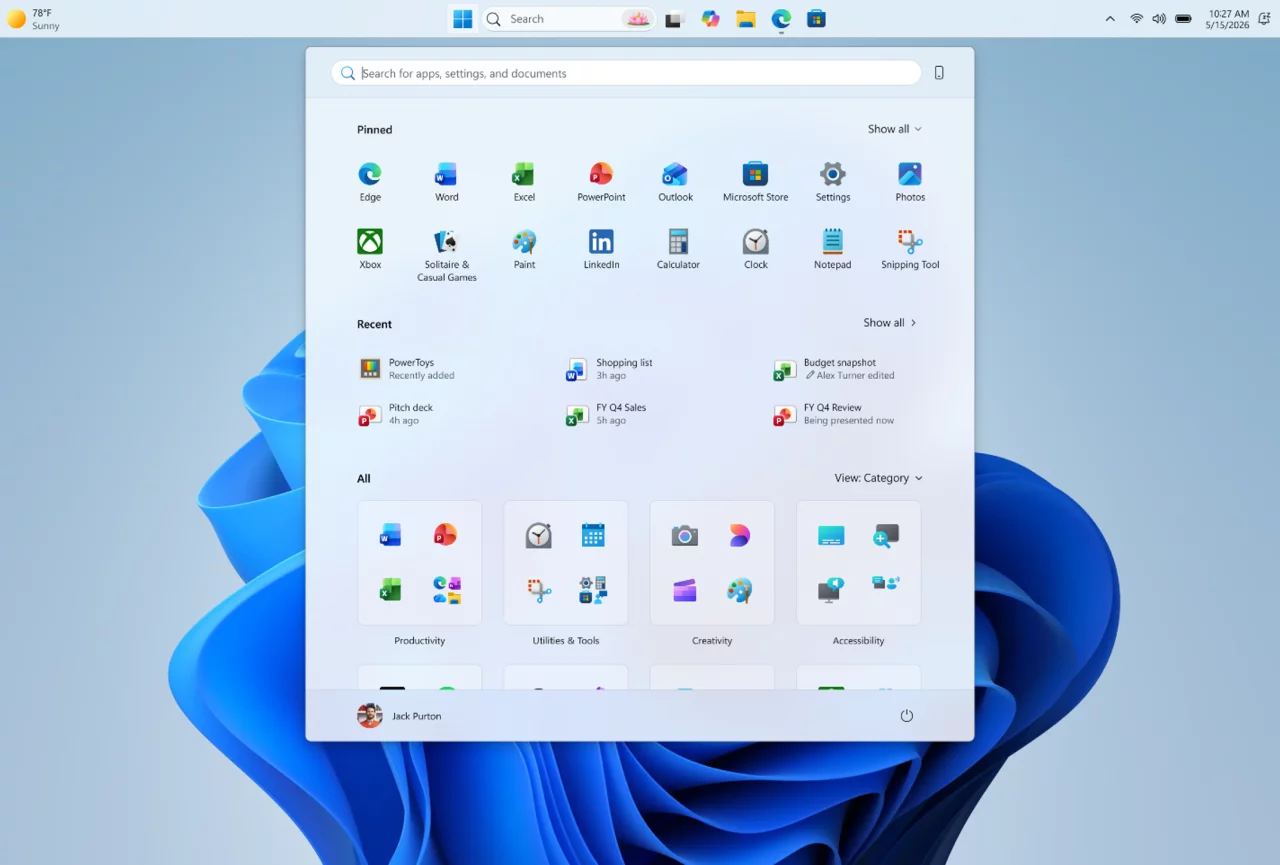
-
Простая идентификация окон: при использовании вертикальной панели задач с выбранным вариантом «Никогда не объединять» для опции «Объединять кнопки панели задач и скрыть метки» окна каждого приложения будут отображаться как отдельная кнопка с текстом, что упрощает их идентификацию и переключение между окнами.
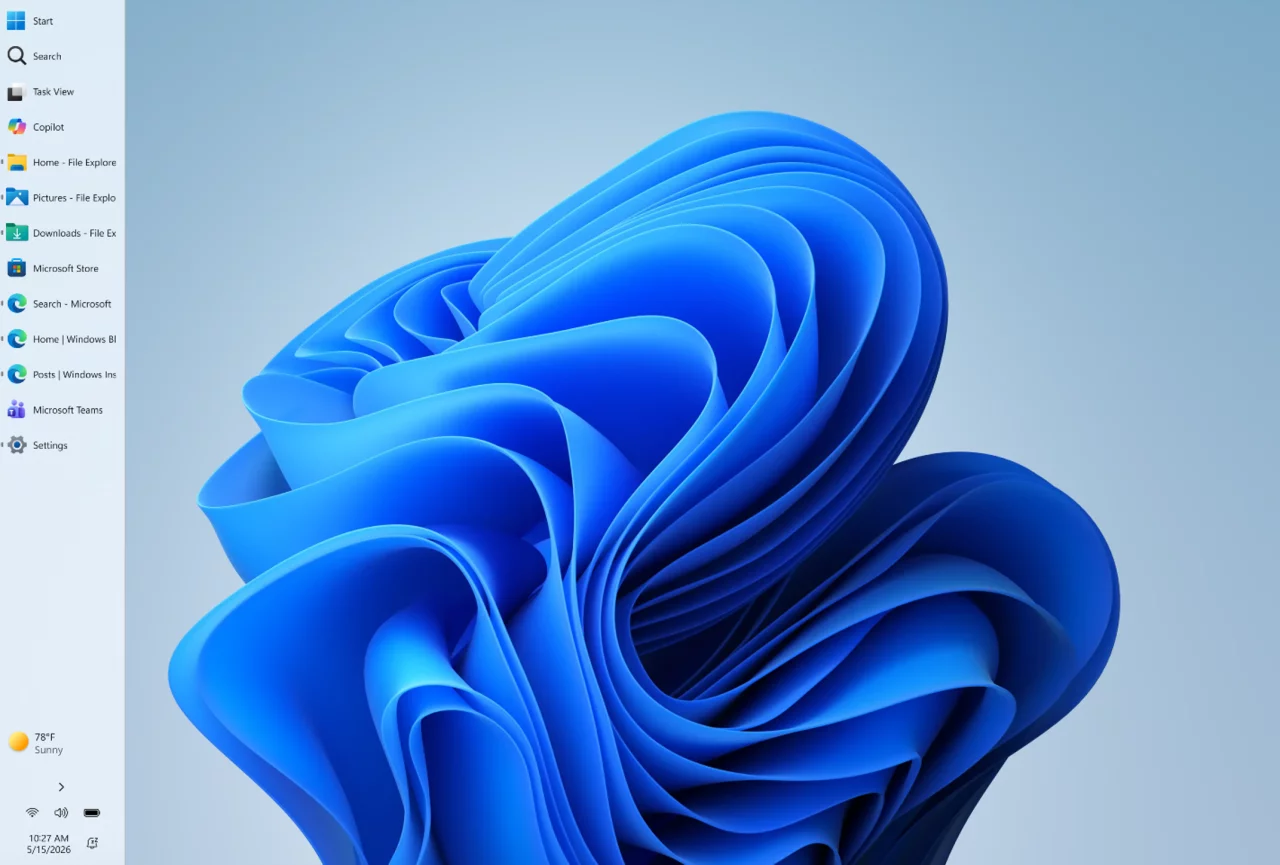
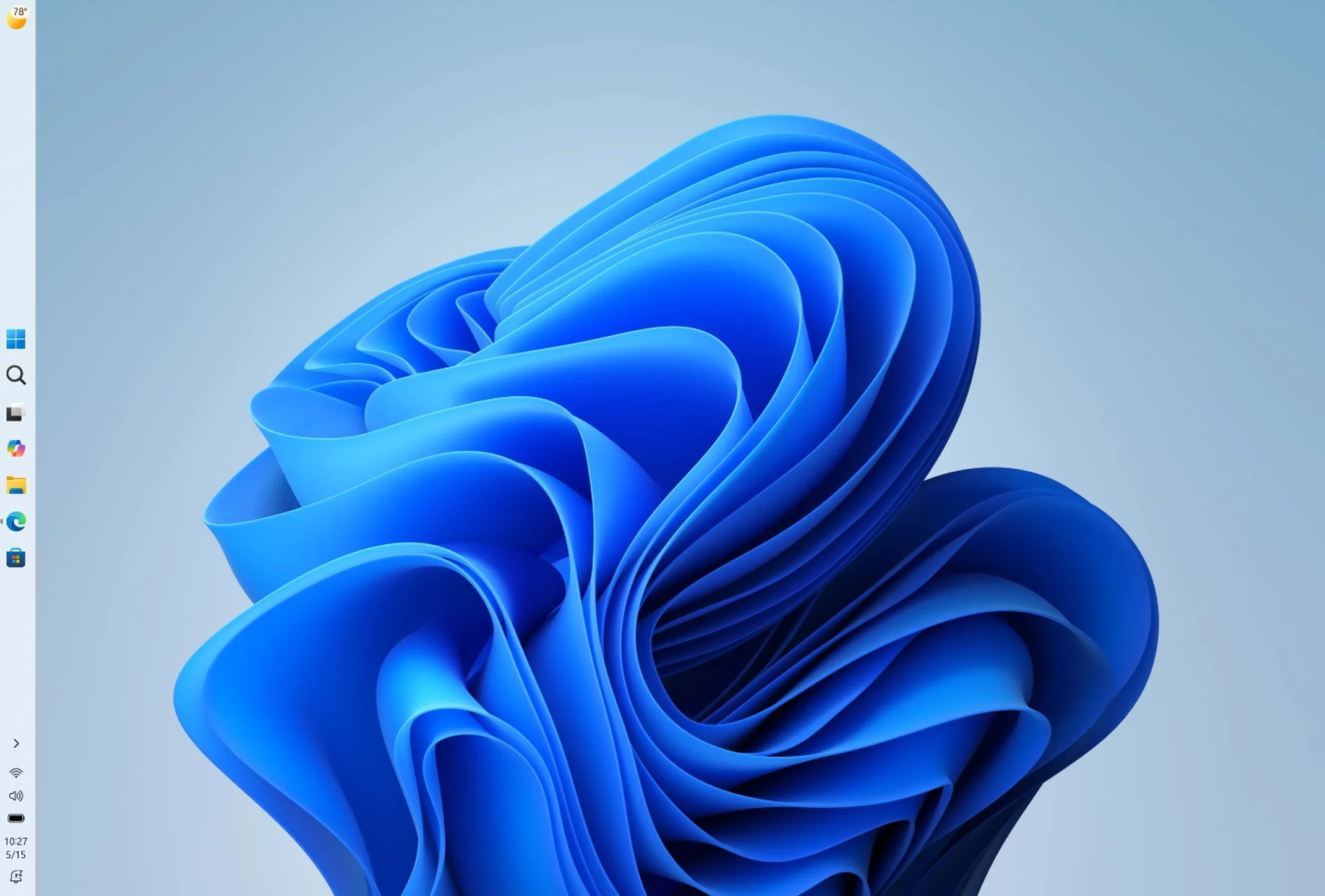
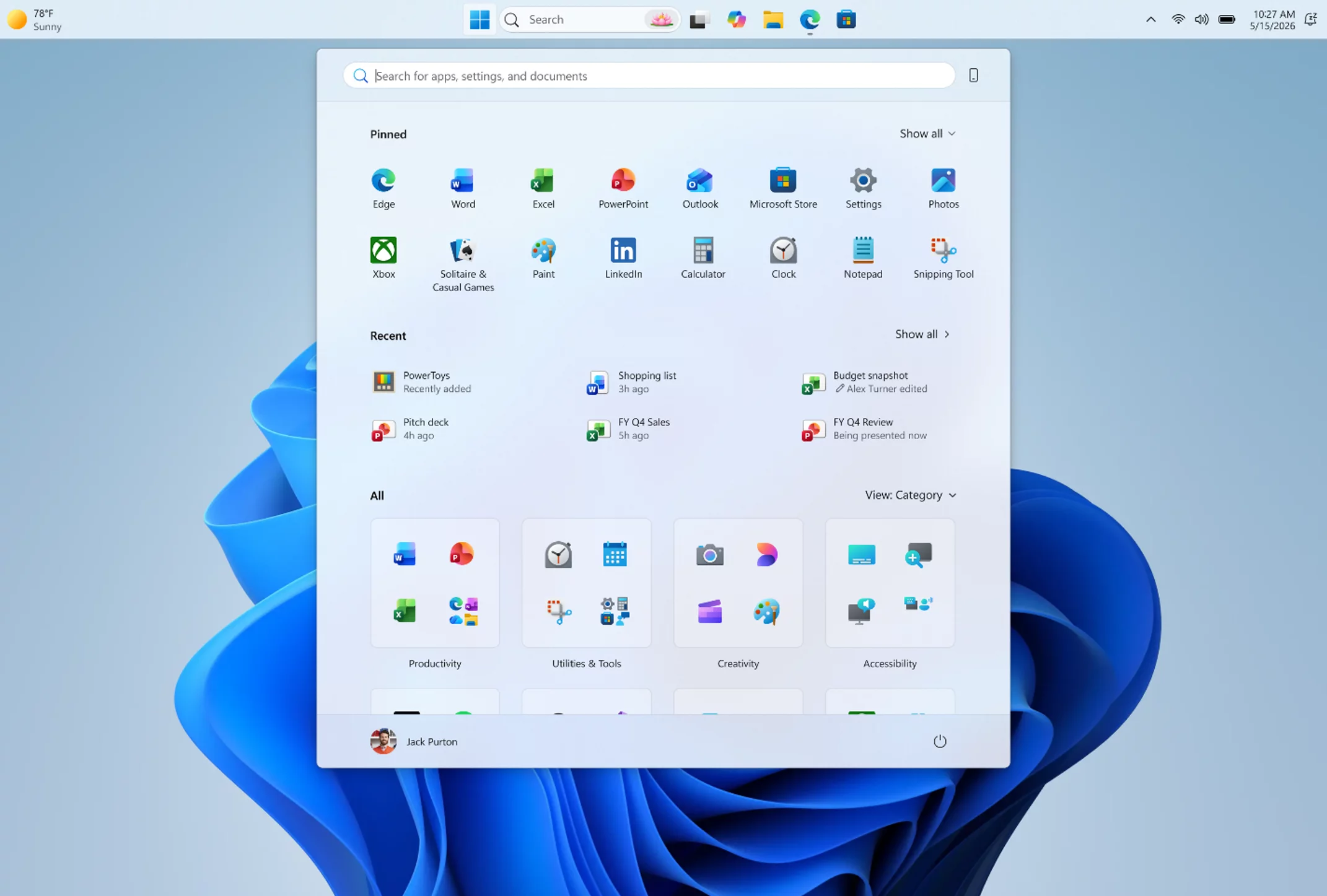
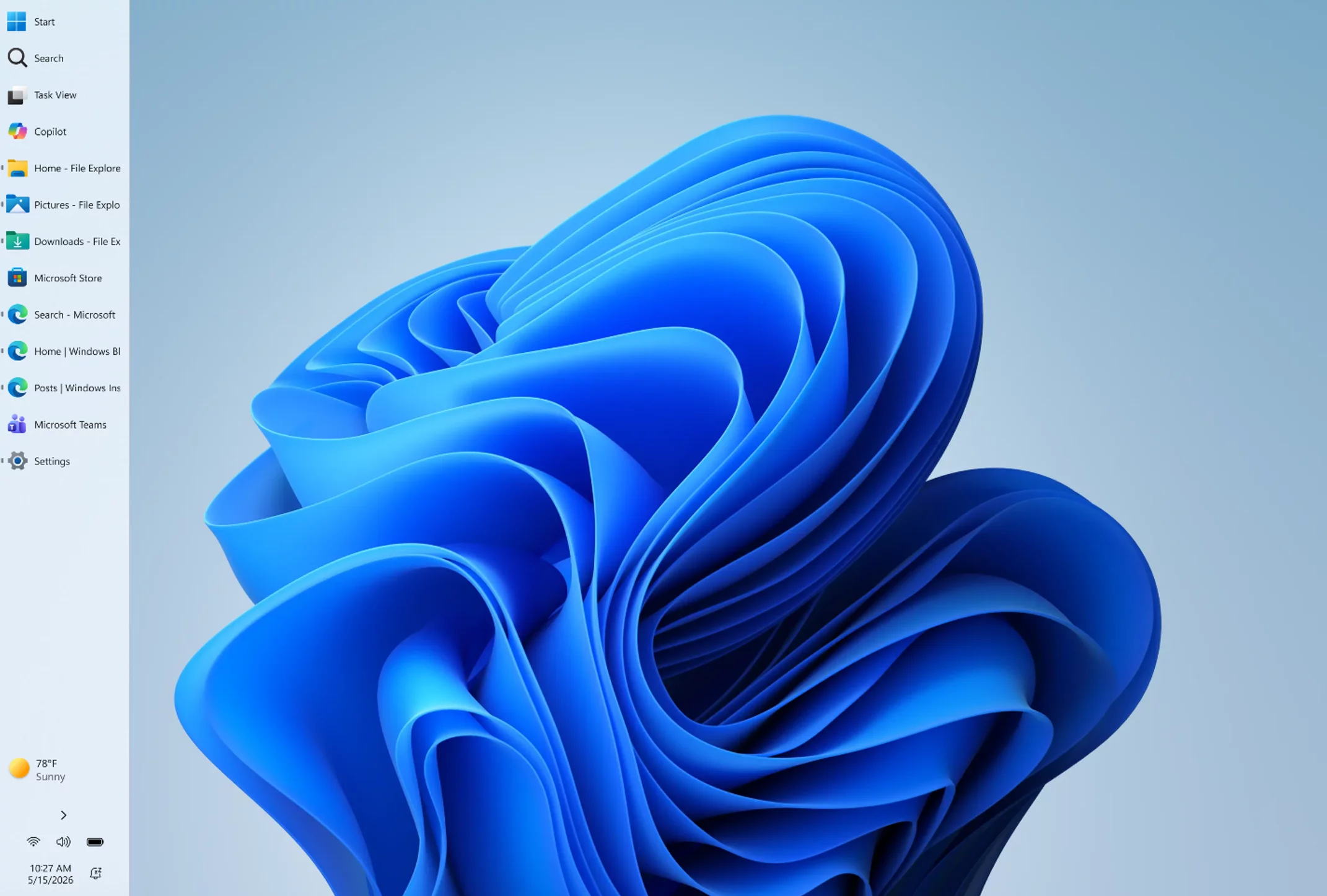
Это будет полезно в разных сценариях. Например, разработчики, желающие разместить больше кода одновременно, могут переместить панель задач вбок и освободить ценное пространство на экране. Если по каким-то соображениям вам проще использовать верхнюю часть экрана, то вы можете разместить панель задач там. А если она нужна вам для отслеживания рабочих процессов, то вертикальная компоновка с необъединёнными значками поможет в этом вопросе. Выбор за вами.
Чтобы изменить положение панели задач, перейдите в меню «Параметры» → «Персонализация» → «Панель задач» → «Поведение панели задач», где вы найдёте новую опцию рядом с настройкой выравнивания значков.
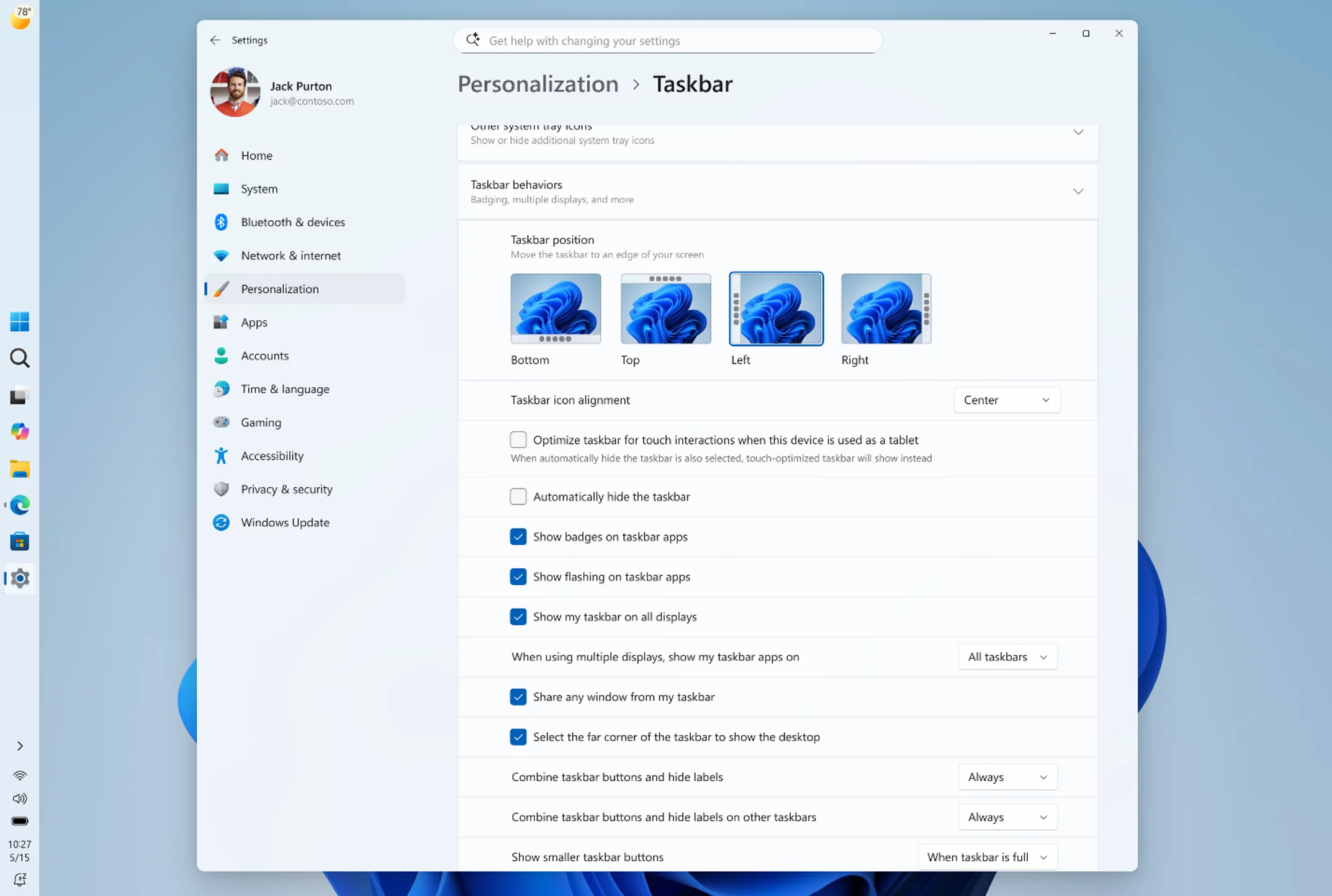
Microsoft продолжает работать над улучшением визуального оформления, производительностью и устранением нескольких известных проблем. Также есть некоторые функции, которые пока не поддерживаются, но будут реализованы в ближайшее время:
- «Автоматическое скрытие» и «Оптимизированная для планшетов панель задач» пока не поддерживаются в альтернативных положениях.
- Сенсорные жесты для альтернативных положений находятся в разработке.
- Поле поиска на данный момент не поддерживается в альтернативных положениях, поэтому вместо него будет отображаться кнопка с иконкой поиска.
Также в системе могут появиться дополнительные возможности, в том числе настройка разного расположения панели задач для каждого монитора и функция перетаскивания (drag and drop). Сейчас разработчики сосредоточены на создании базовой функциональности, стремясь сохранить при этом простоту, предсказуемость и предотвратить случайное перемещение панели задач.
Уменьшенная панель задач
С выходом Windows 11 была представлена более просторная панель задач, которая поддерживает большее количество состояний и функций, а также оптимизирована для сенсорного управления.
Однако на небольших экранах эта панель задач может отнимать полезное рабочее пространство. Чтобы решить эту проблему, Microsoft добавляет возможность переключения на более компактную панель задач для тех случаев, когда важен каждый пиксель.
При включении компактной панели задач будут использоваться мелкие значки, а высота панели задач станет меньше. Это освободит больше вертикального пространства для ваших приложений. Перезагрузка или выход из системы не требуются.
Меню «Пуск»
У каждого пользователя своё понимание идеального меню «Пуск». Кто-то хочет минимализма, где будет только список закреплённых приложений. Кому-то требуется быстрый доступ к недавно открытым файлам. А кто-то хочет нечто среднее.
Чтобы решить эту проблему, Microsoft предлагает новые способы настройки меню «Пуск», а также улучшает качество контента, который отображается по умолчанию.
Настройка макета
Сейчас настройка меню «Пуск» представляет собой не самую тривиальную задачу. Для отключения раздела «Рекомендуем» необходимо изменить сразу несколько настроек, а очистку области закреплённых приложений можно произвести только вручную, открепляя каждую иконку по отдельности. Microsoft решила упростить настройку.
В ближайшие недели участники Windows Insider получат:
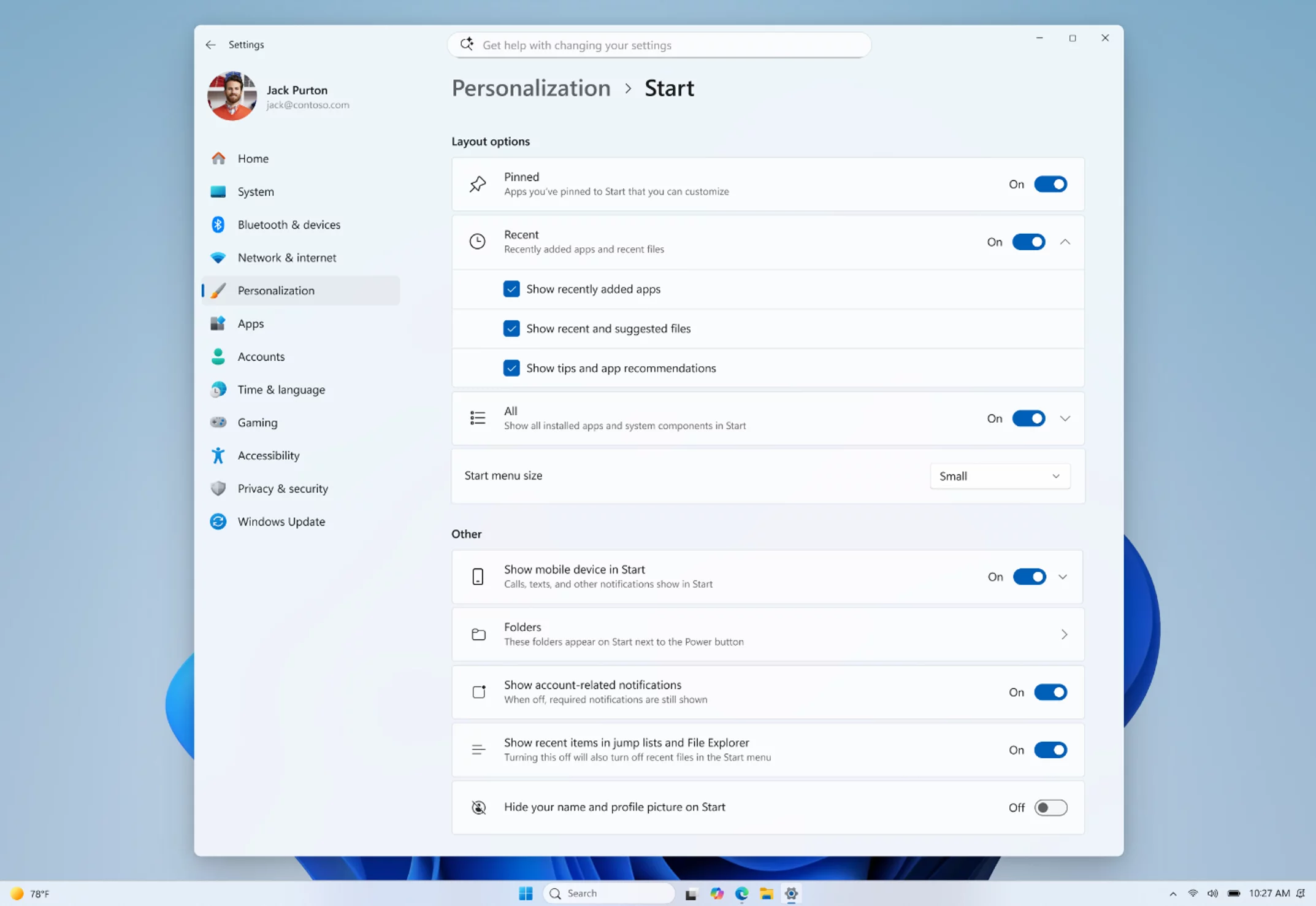
- Один переключатель — один раздел. Теперь вы сможете независимо включать и отключать разделы «Закреплено», «Рекомендуем» и «Все» с помощью соответствующего переключателя для каждого из разделов.
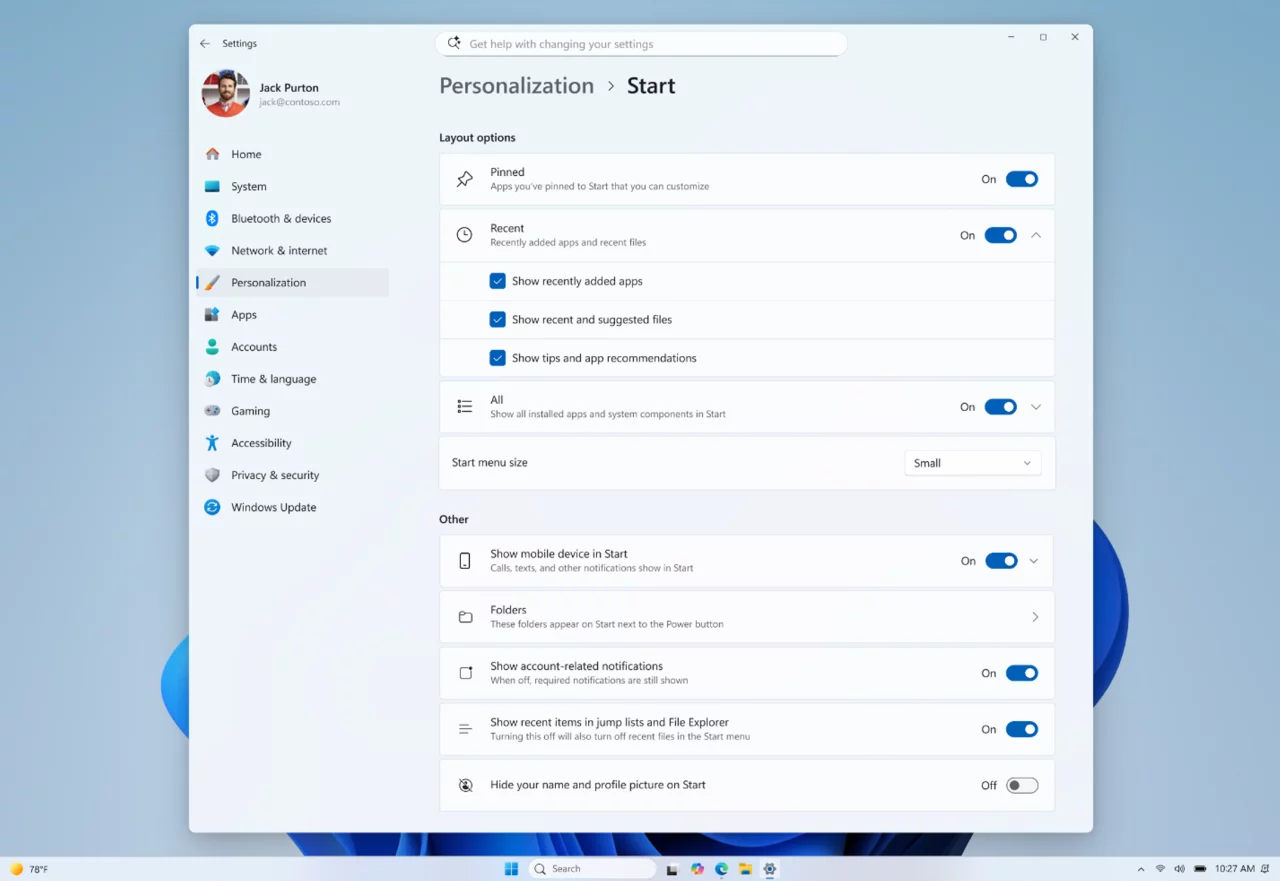
- Отдельная настройка для рекомендаций файлов. Сейчас отключение раздела «Рекомендуем» в меню «Пуск» также отключает списки переходов и недавние файлы в «Проводнике». Теперь вы сможете отключать раздел «Рекомендуем», не затрагивая рекомендации файлов в других местах системы.
- Настройка размера меню «Пуск». Теперь вы сможете самостоятельно выбрать подходящий размер меню «Пуск». Сейчас оно автоматически адаптируется под размеры дисплея.
- Возможность скрыть имя и фото профиля в меню «Пуск» для дополнительной конфиденциальности при демонстрации экрана, проведении презентаций или стриминге.
Улучшение качества рекомендаций
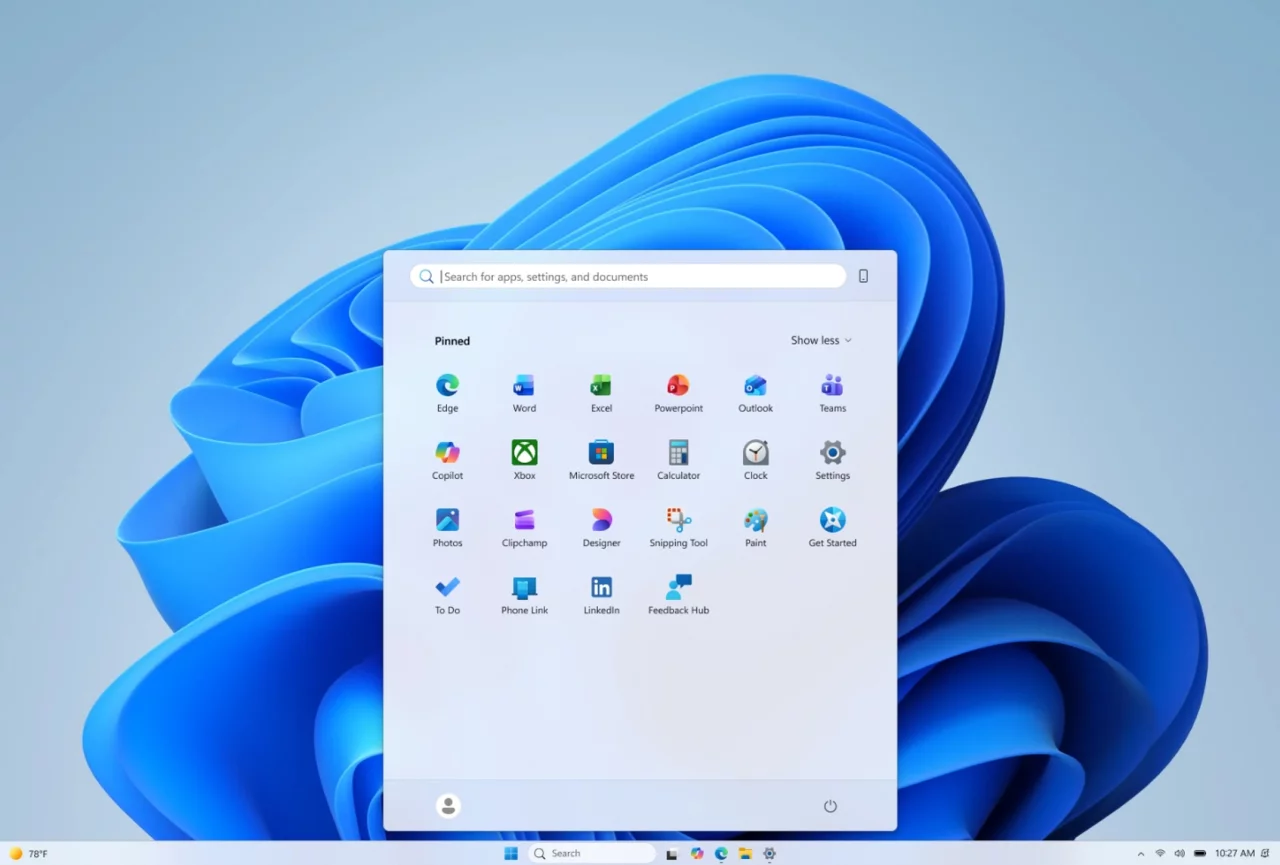
Microsoft также работает над улучшением контента, который появляется в разделе «Рекомендуем» у тех пользователей, которые решат оставить его включённым. Во-первых, раздел переименуют в «Недавние», чтобы точнее отразить то, что чаще всего в нём отображается (обычно это недавно установленные приложения и недавно использованные файлы).
В разделе по-прежнему будут отображаться недавно установленные приложения, так как это остаётся одним из главных способов их поиска.
Также будет улучшена релевантность файлов. Microsoft корректирует алгоритмы выбора и сортировки отображаемых файлов, чтобы уменьшить количество неактуальных элементов.
Что дальше?
Все описанные нововведения станут доступны участникам программы Windows Insider на канале Experimental в течение ближайших недель. Как и прежде, изменения будут внедряться в несколько этапов.
Изменения панели задач включены в инсайдерскую сборку Windows 11 под номером 26300.8493 для канала Experimental.