
Microsoft выпустила новую предварительную сборку Windows 11 под номером 26300.8497 для участников программы Windows Insider на канале Experimental.
Полный номер сборки: 10.0.26300.8497.ge_prerelease_im.260519-1612.
Для инсайдеров с включённым переключателем «Получайте последние обновления, как только они будут доступны»
Изменения и улучшения
- Экранный диктор:
- Microsoft упрощает использование обновляемых дисплеев Брайля в Windows. Теперь «Экранный диктор» поддерживает дисплеи, использующие стандарт HID — открытый отраслевой стандарт для дисплеев Брайля. Если ваш дисплей поддерживает HID, просто подключите его через USB и начните работу — реализована технология plug-and-play без необходимости дополнительной настройки. Для подключения по Bluetooth выполните сопряжение дисплея Брайля HID в разделе «Параметры» → «Bluetooth и устройства» так же, как и любого другого аксессуара, после чего вы сможете работать по беспроводной сети без привязки к ПК.
- К совместимым HID-дисплеям относятся такие модели, как Orbit Reader 20, Orbit Slate 340, Freedom Scientific Focus 40 и APH Mantis Q40.
- Также дисплеи Брайля HID теперь работают во время первоначальной настройки Windows (OOBE) при подключении через USB. Это означает, что пользователи с нарушениями зрения и слуха могут самостоятельно настроить свой ПК с самого первого экрана. Вы можете настроить параметры ввода и вывода шрифта Брайля в любое время в разделе «Параметры» → «Специальные возможности» → «Экранный диктор» → «Шрифт Брайль».
- Специальные возможности:
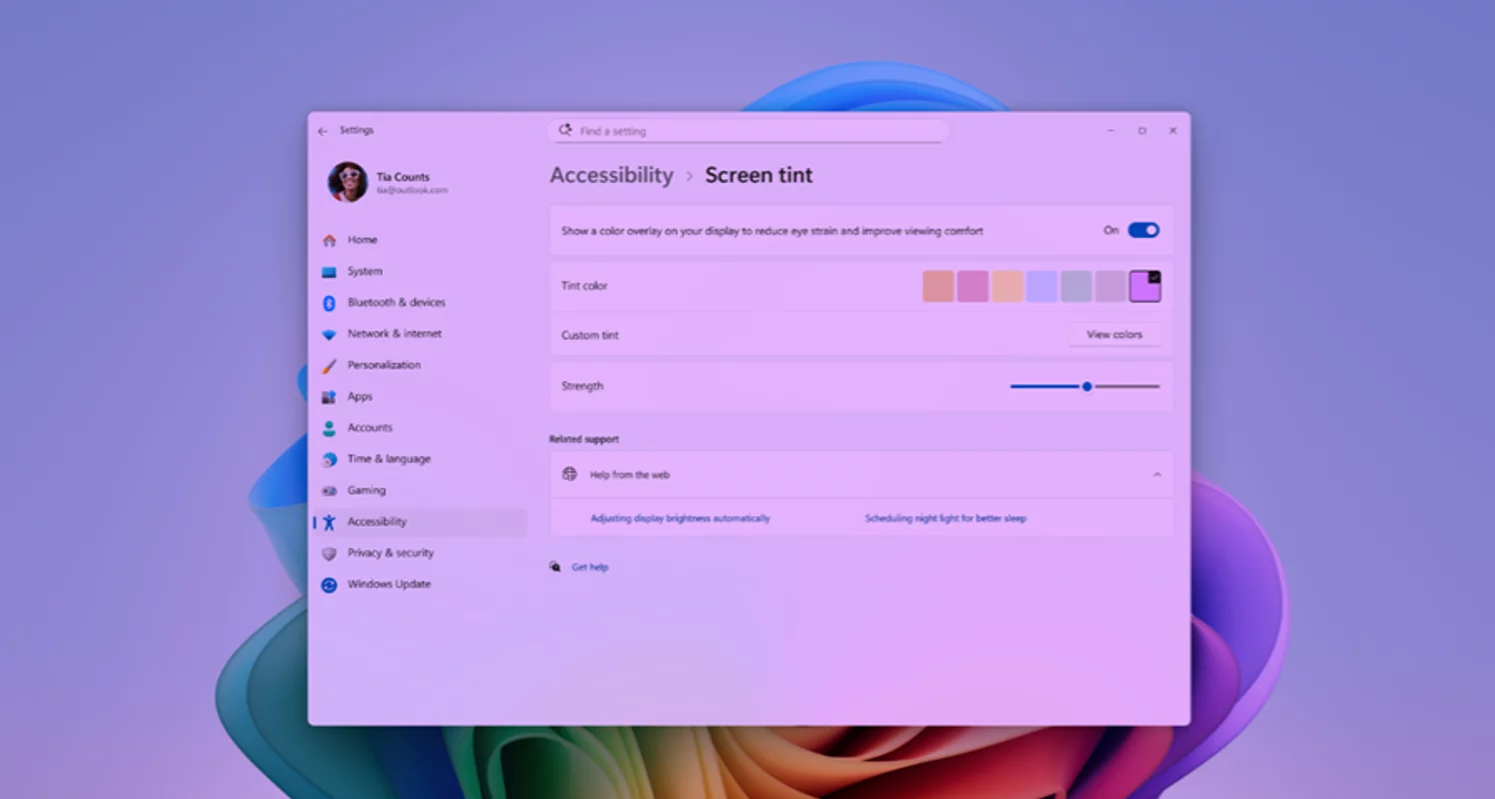
- Добавлена функция «Оттенок экрана», которая накладывает цветовой слой для всего дисплея, смягчая яркость изображения для снижения нагрузки на глаза в течение дня. Если к концу длительной работы за ярким и насыщенным экраном вы чувствуете усталость или дискомфорт в глазах, функция «Оттенок экрана» поможет решить эту проблему.
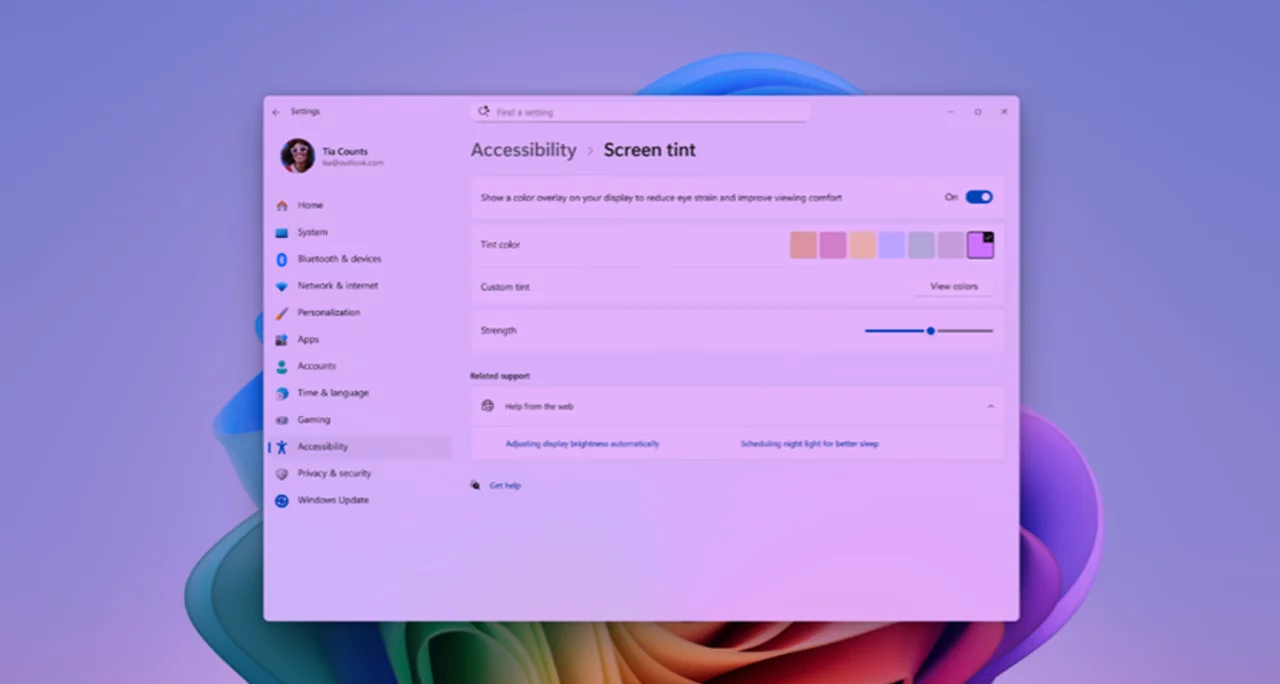
- Чтобы опробовать функцию, перейдите в раздел «Параметры» → «Специальные возможности» и найдите пункт «Оттенок экрана» в разделе «Зрение». Там вы сможете:
-
Выбрать один из шести предустановленных цветов или задать собственный пользовательский цвет.
-
Отрегулировать ползунок интенсивности оттенка — от едва заметного до максимальной интенсивности.
-
- Функция «Ночной свет» делает цвета дисплея более теплыми для снижения доли синего света, который может мешать сну. Функция «Оттенок экрана» снижает общую интенсивность яркости экрана, чтобы снизить усталость глаз и светочувствительность в течение дня. Эти инструменты решают разные задачи, и теперь пользователи могут использовать их одновременно: один управляет цветовой температурой, а другой — интенсивностью.
- Обратите внимание, что включение функции «Оттенок экрана» отключит «Цветные фильтры», и наоборот. Если вы постоянно используете цветные фильтры, возможно, вам придётся оставить функцию «Оттенок экрана» выключенной.
- Добавлена функция «Оттенок экрана», которая накладывает цветовой слой для всего дисплея, смягчая яркость изображения для снижения нагрузки на глаза в течение дня. Если к концу длительной работы за ярким и насыщенным экраном вы чувствуете усталость или дискомфорт в глазах, функция «Оттенок экрана» поможет решить эту проблему.
- Экранная лупа:
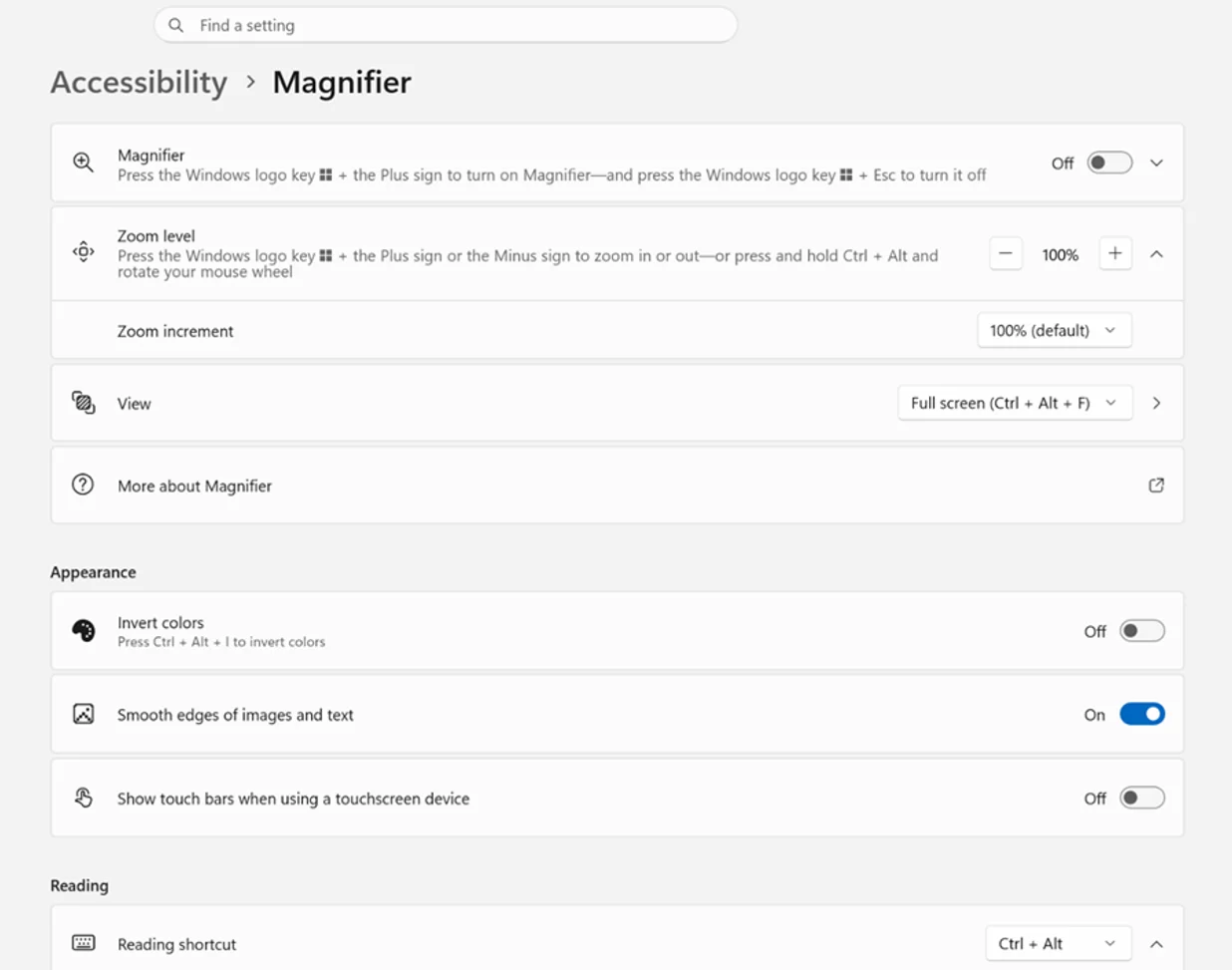
- Сенсорные панели для перемещения в режиме «Лупа» теперь отключены по умолчанию. Скрытие этих панелей обеспечивает более чистое и менее отвлекающее увеличенное изображение на устройствах с сенсорным экраном.
- Если вы используете устройство с сенсорным экраном и предпочитаете использовать панели для навигации по увеличенному изображению, вы можете включить их в любое время в разделе «Параметры» → «Специальные возможности» → «Экранная лупа».
- Windows Ready Print:
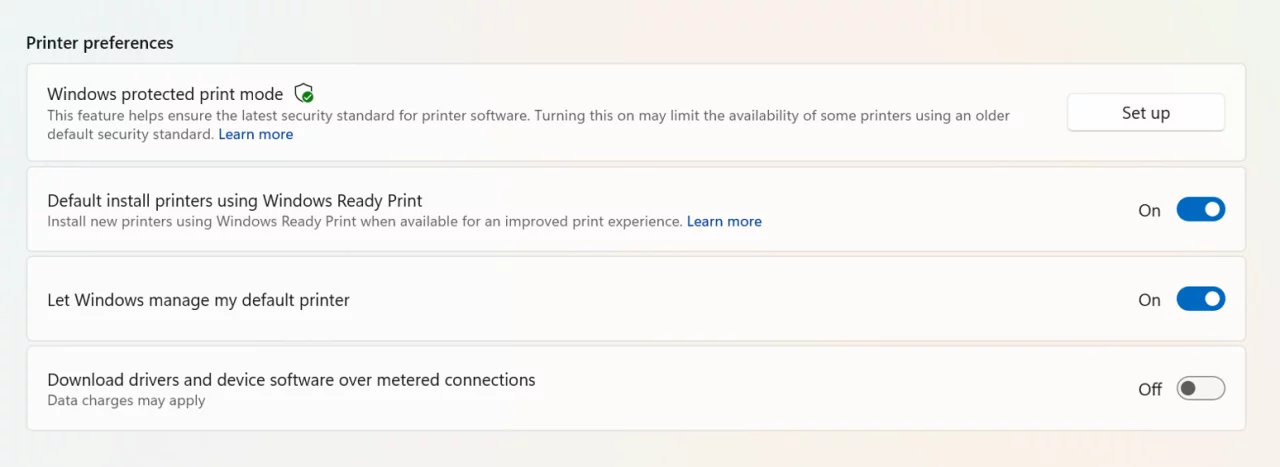
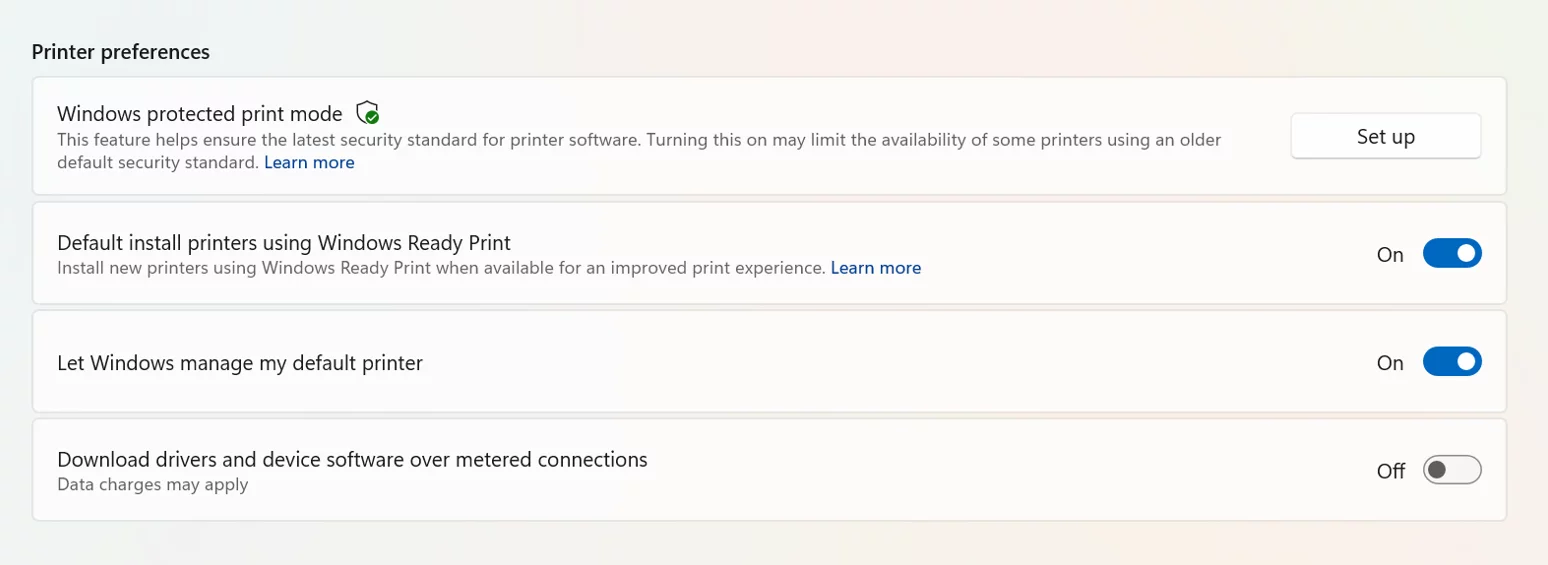
- В прошлом месяце Microsoft внедрила изменение, благодаря которому при установке новых принтеров по умолчанию используется протокол IPP (если он поддерживается) для упрощения настройки и повышения надежности. Теперь разработчики добавили новый переключатель в разделе «Параметры» → «Bluetooth и устройства» → «Принтеры и сканеры» → «По умолчанию устанавливать принтеры с использованием Windows Ready Print», чтобы вы могли самостоятельно управлять этим поведением.
-
Если функция включена, Windows по умолчанию устанавливает поддерживаемые принтеры с использованием протокола IPP. Если функция отключена, Windows может использовать другие доступные методы установки.
-
Этот механизм является частью современной платформы печати, которая теперь называется Windows Ready Print и разработана для обеспечения более стабильной, надежной и простой работы с принтерами.
- В прошлом месяце Microsoft внедрила изменение, благодаря которому при установке новых принтеров по умолчанию используется протокол IPP (если он поддерживается) для упрощения настройки и повышения надежности. Теперь разработчики добавили новый переключатель в разделе «Параметры» → «Bluetooth и устройства» → «Принтеры и сканеры» → «По умолчанию устанавливать принтеры с использованием Windows Ready Print», чтобы вы могли самостоятельно управлять этим поведением.
- Голосовой доступ:
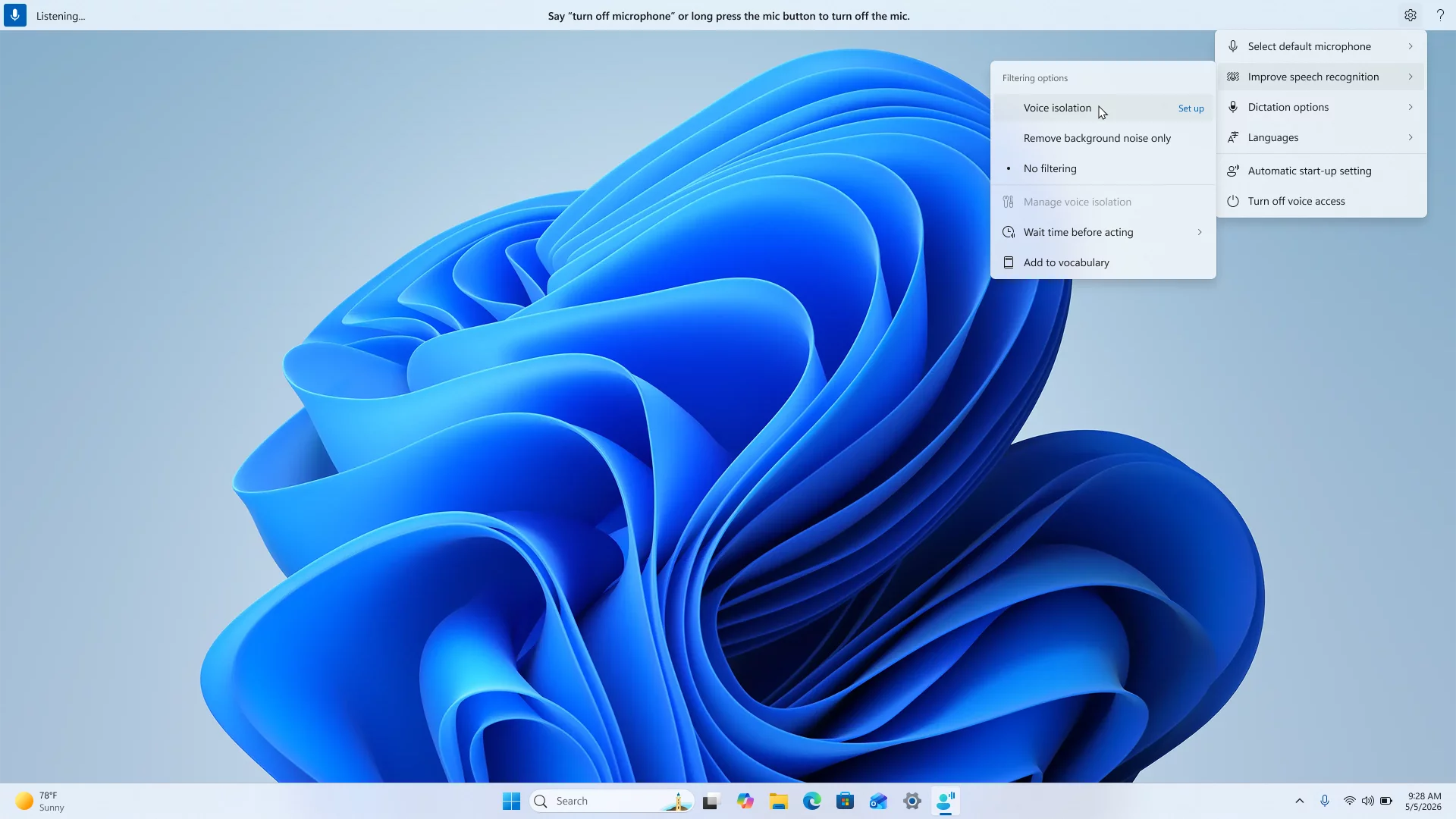
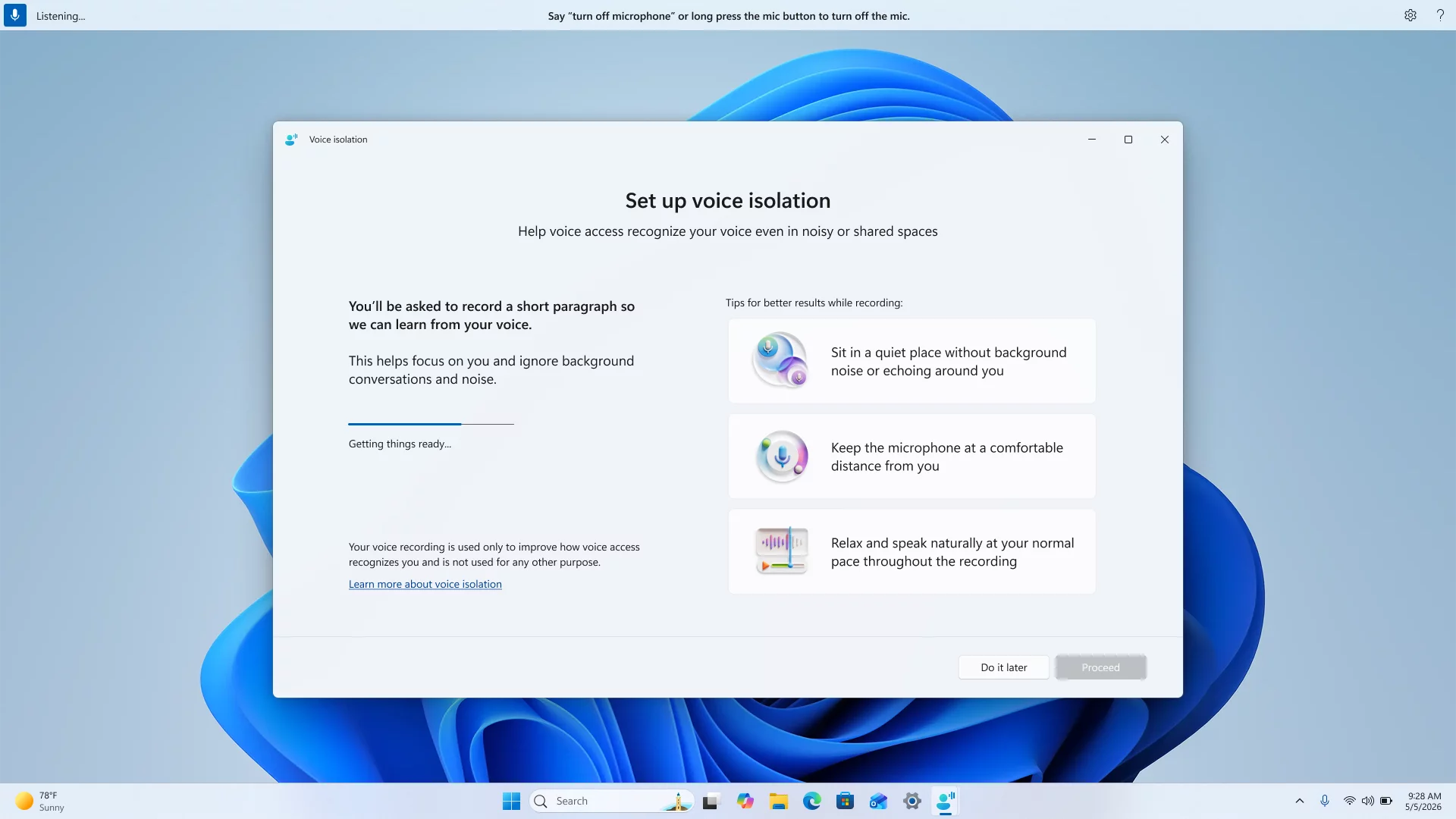
- Представлена новая функция «Изоляция голоса» в «Голосовом доступе». Она помогает системе фокусироваться на вашем голосе, даже если поблизости разговаривают другие люди. Независимо от того, находитесь ли вы в общем офисе, в помещении с открытой планировкой или дома в кругу семьи, функция «Изоляция голоса» отфильтровывает другие голоса и фоновый шум, чтобы «Голосовой доступ» мог лучше вас понимать. Вся обработка данных выполняется локально на вашем устройстве, обеспечивая полную конфиденциальность.
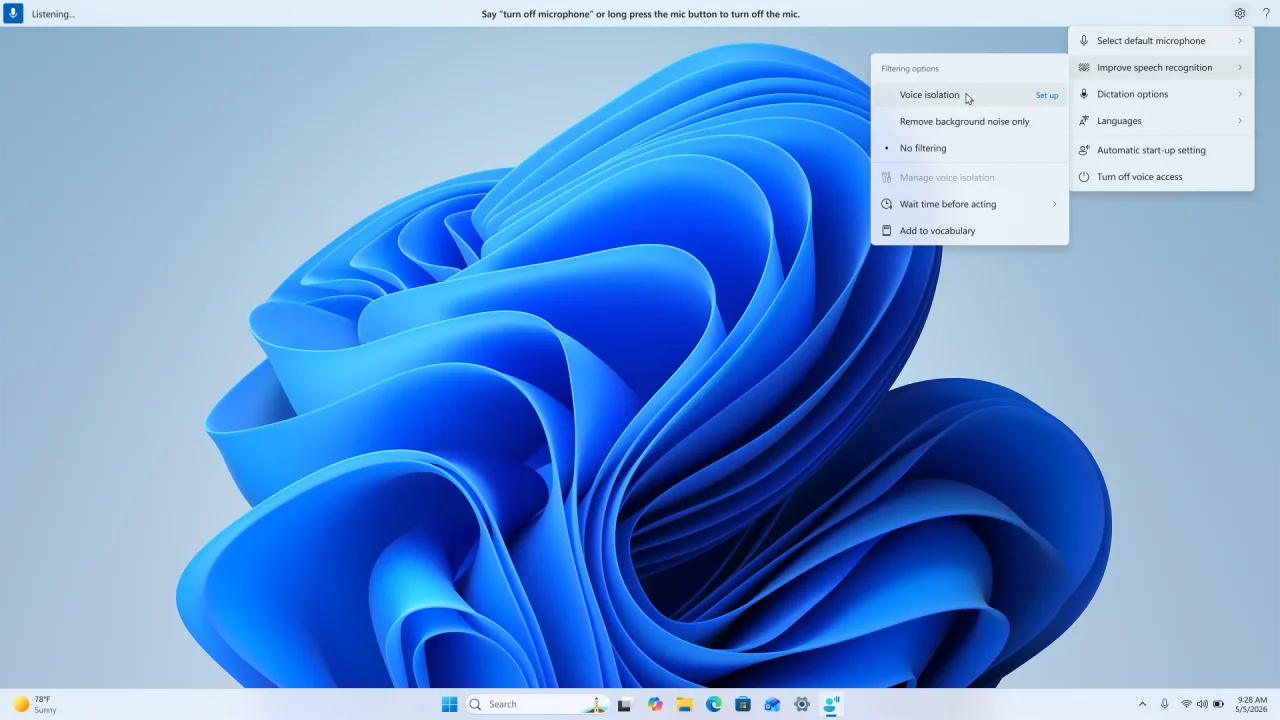
- Теперь в разделе «Настройки голосового доступа» → «Улучшение распознавания речи» доступно три режима распознавания речи:
-
«Изоляция голоса» — отфильтровывает голоса других людей и фоновый шум (требуется однократная настройка голоса).
-
«Удалять только фоновый шум» — отфильтровывает неречевые звуки, такие как набор текста на клавиатуре или хлопки дверей. Дополнительная настройка не требуется.
-
«Без фильтрации» — стандартный ввод с микрофона без дополнительной обработки.
-
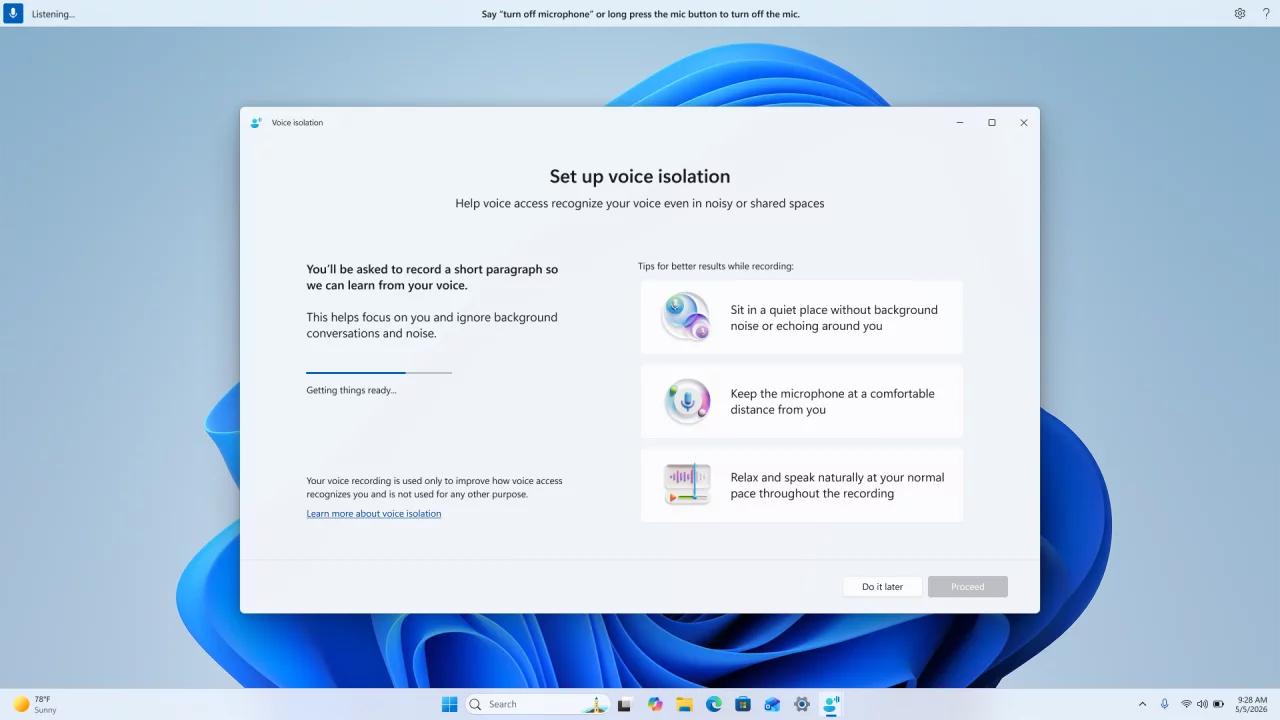
- Для настройки функции «Изоляция голоса» выберите соответствующий пункт в меню и следуйте кратким инструкциям на экране. Вам потребуется прочитать вслух небольшой текст, чтобы «Голосовой доступ» смог изучить ваш голос. Этот процесс занимает всего минуту, а ваши голосовые данные никогда не передаются за пределы устройства.
- Ввод:
- Исправлена проблема, из-за которой в предыдущей сборке у некоторых инсайдеров не отображалось окно подсказок IME при наборе текста на японском или китайском языках.
- Другие:
- Исправлена проблема, из-за которой после установки предыдущей сборки у пользователей мог возникать циклический сбой в работе процесса explorer.exe. Визуально это могло проявляться как мерцание и постоянное обновление экрана или панели задач. Обновление до текущей сборки должно устранить проблему.
- Исправлена проблема, из-за которой в предыдущих сборках у некоторых инсайдеров элемент «Энергосбережение» в меню быстрых настроек отображался дважды.
- Исправлена проблема, из-за которой в предыдущей сборке у некоторых инсайдеров не работала комбинация клавиш Win + X и нажатие правой кнопкой мыши по кнопке «Пуск» на панели задач.
- Исправлена проблема, из-за которой на некоторых устройствах в предыдущих сборках происходило неожиданное отключение звука.
- Повышена надёжность уведомлений протокола SSDP (Simple Service Discovery Protocol), чтобы предотвратить ситуации, когда служба перестает отвечать на запросы.
- Повышена надёжность выполнения команды
dism /online /cleanup-image /restorehealth.
Известные проблемы
- Сброс настроек системы:
- Процесс сброса настроек системы может зависнуть при использовании функции «Вернуть компьютер в исходное состояние». Для успешного завершения сброса выберите опцию «Загрузка из облака» (Cloud PBR) вместо локальной переустановки.
Желаем вам удачного обновления!


