Microsoft выпустила новую версию утилиты PowerToys под номером 0.101, которая принесла с собой функцию Window Hopper для быстрого переключения между окнами одного приложения, переработаную систему обновлений с каналами Stable и Insider, а также компактный режим для «Палитры команд».
Кроме этого, продолжается работа по переводу утилит на фреймворк WinUI 3, добавлена поддержка локальных преобразований Phi Silica для функции «Расширенная вставка», внесены многочисленные улучшения в утилиты PowerDisplay и «Подсказки по сочетанием клавиш».
Встречайте Window Hopper
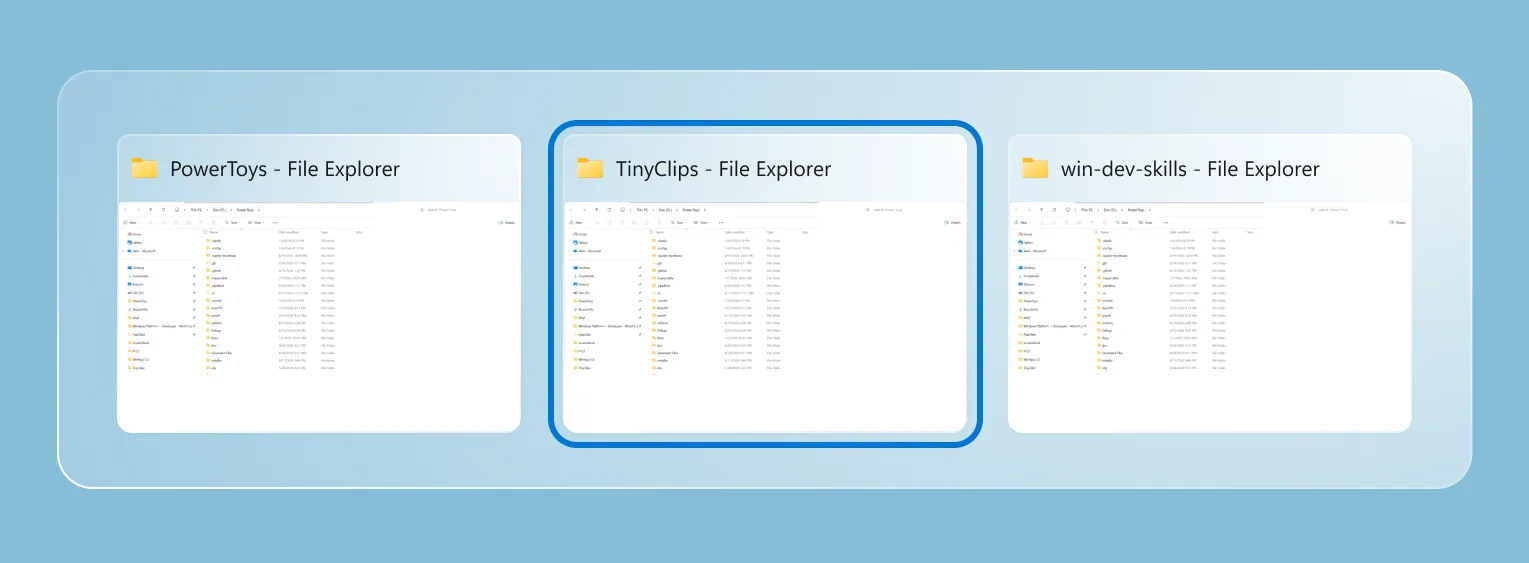
Если у вас регулярно открыто несколько окон одного приложения, то переключаться между ними теперь можно намного быстрее. Функция Window Hopper работает по принципу сочетания клавиш Alt + Tab, но ограничивается приложением, которое вы используете в данный момент. После включения утилиты пользователи смогут воспользоваться сочетанием клавиш Alt + обратный апостроф (`), чтобы циклически переключаться между окнами этого приложения, не перебирая все остальные элементы на рабочем столе. Это особенно полезно при работе с несколькими окнами браузера, терминалами, окнами «Проводника» или экземплярами редакторов кода.
Улучшенный процесс обновления
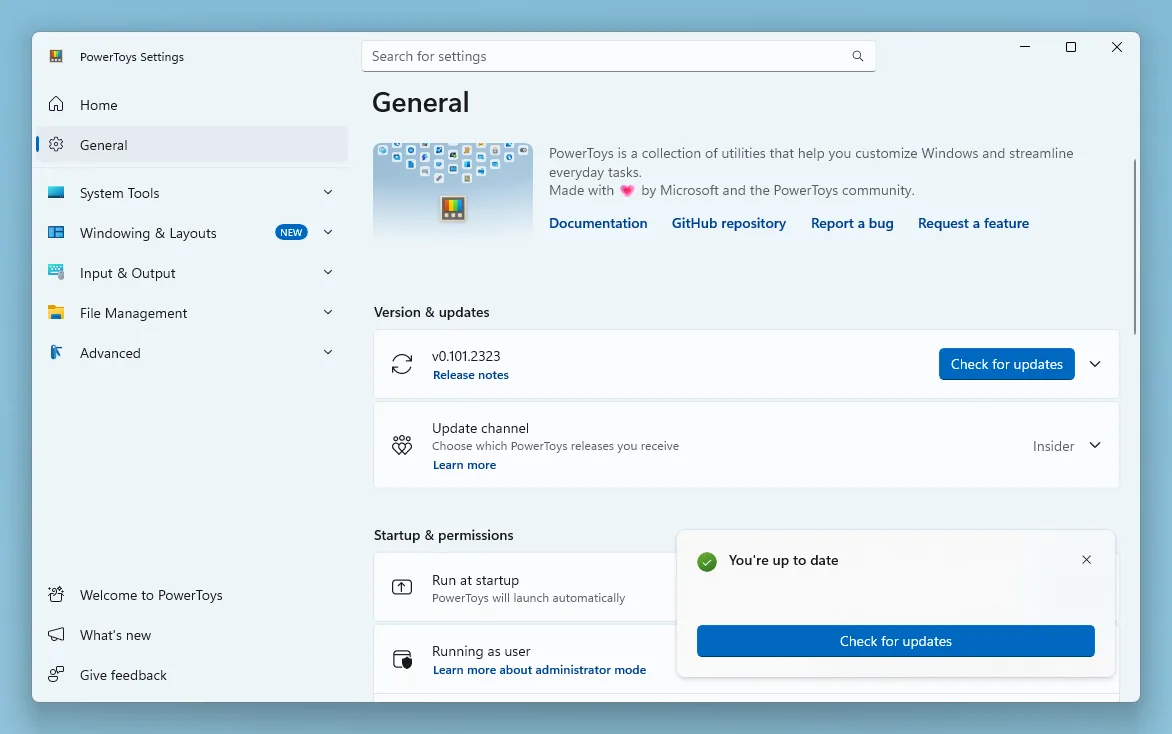
Процесс обновлений PowerToys стал более удобным и понятным, а также он получил отдельную страницу в настройках. Откройте «Параметры PowerToys» → «Общие» → «Канал обновлений», чтобы выбрать между каналами Stable и Insider. Stable остаётся каналом по умолчанию, тогда как Insider позволяет получать предварительные сборки PowerToys Preview и тестировать новейшие функции раньше других. Выбранный канал можно увидеть, даже если блок «Канал обновлений» свёрнут. Все предварительные сборки имеют чёткую маркировку. На управляемых устройствах обновления предварительных версий по-прежнему могут контролироваться политиками организации.
Также был переработан интерфейс процесса обновления. Появились более понятные иконки и компактная панель состоянися, которая отслеживает каждый шаг — от проверки и загрузки до установки или возникновения ошибок. Отправка отчётов об ошибках тоже стала проще благодаря обновлениям статуса, быстрому доступу к сгенерированному ZIP-архиву и предварительно заполнененной форме для создания проблемы на GitHub.
Компактный режим «Палитры команд»
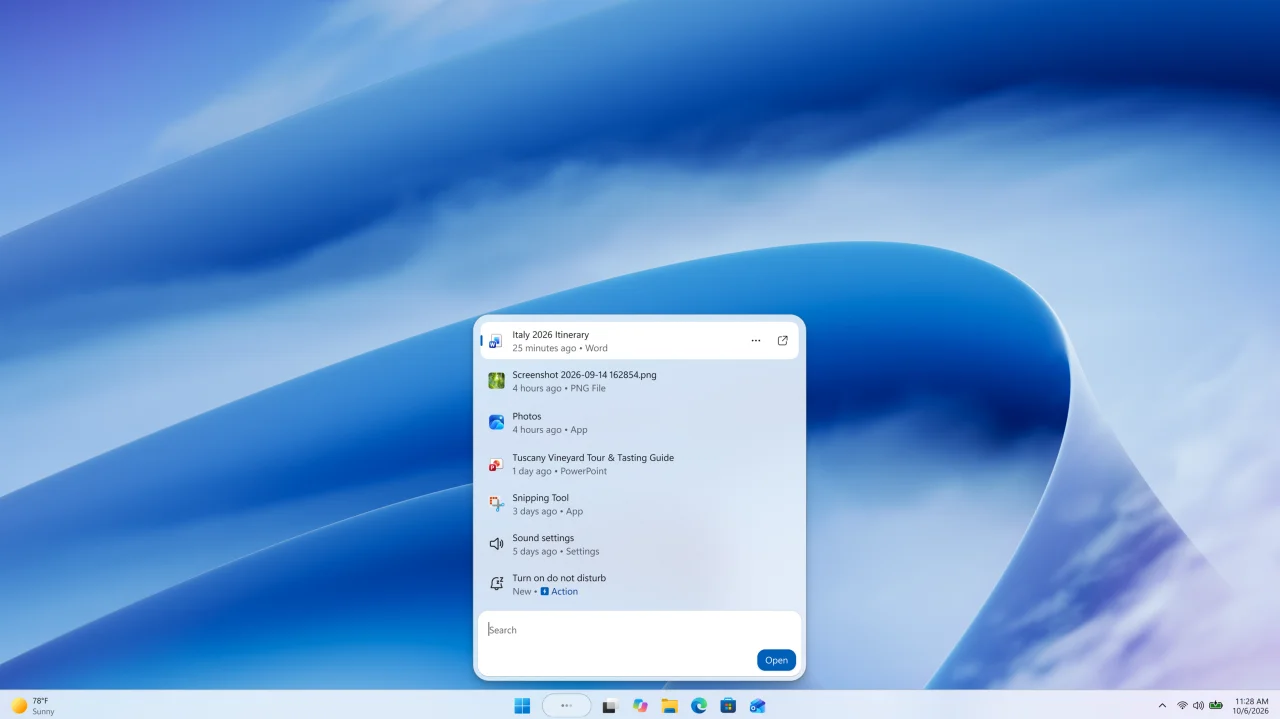
Теперь «Палитра команд» может оставаться незаметной до тех пор, пока вам не потребуются результаты. Если включить компактный режим, то «Палитра команд» будет открываться в виде поля поиска в настраиваемом положении по вертикали. Когда вы начнёте вводить текст, окно расширится ровно настолько, чтобы отобразить подходящие результаты. Для разворачивания окна с клавиатуры также можно использовать клавишу со стрелкой вниз или Tab.
Страницы, требующие больше места (например, подробные представления и диалоговые окна подтверждения), по-прежнему полностью разворачиваются при необходимости. Компактный режим отключён по умолчанию, поэтому привычный интерфейс остаётся без изменений до тех пор, пока вы сами не активируете новую опцию.

Компактный режим — это лишь часть обновления «Палитры команд»:
- Поиск и отзывчивость: улучшенное ранжирование, кэшированные результаты Window Walker и постепенная загрузка значков делают выдачу результатов более быстрой и предсказуемой.
- Стабильность: улучшенное переключение фоновых изображений, загрузка значков, очистка док-панели и управление ресурсами расширений повышают стабильность при длительном использовании.
- Улучшения док-панели: автоматическое скрытие освобождает экранное пространство, а часы в док-панели и дополнительный значок колокольчика обеспечивают быстрый доступ к «Центру уведомлений».
- Расширенные уведомления: расширения могут отображать всплывающие уведомления с настраиваемым расположением, значками и кнопками действий.
-
Монитор производительности: добавлены новые метрики активности диска и более наглядные данные о передаче данных в сети, что упрощает наблюдение за производительностью системы.
-
Галерея расширений: ссылки теперь могут открывать галерею или перенаправлять вас прямо на страницу установки определённого расширения.
-
Команды «Центра обновления Windows»: команды «Обновить и перезагрузить» и «Обновить и завершить работу» появляются в списке, когда ОС Windows ожидает перезагрузки.
Quick Accent и Mouse Jump на WinUI 3
Microsoft продолжает переводить утилиты PowerToys на фреймворк WinUI 3. В этой версии это коснулось инструментов Quick Accent и Mouse Jump.
Quick Accent сохранил привычную панель выбора символов, но получает улучшенную поддержку тем оформления, специальных возможностей и позиционирования с учётом DPI. Также добавлен опциональный режим активации удержанием клавиши. Включите его в настройках Quick Accent, задайте длительность удержания, а затем удерживайте клавишу с буквой, поддерживающей диакритические знаки, чтобы открыть панель выбора. Используйте клавиши со стрелками или <Пробел> для выбора символа, а затем отпустите клавишу с буквой для его вставки. Быстрое нажатие по-прежнему вводит исходную букву, а стандартные сочетания с клавишами Ctrl, Alt, AltGr и WIN работают без изменений.
Mouse Jump («Прыжок указателя мыши») получил интерфейс на базе WinUI 3 с улучшенным поведением при работе с несколькими мониторами и различными значениями DPI. Вызовите Mouse Jump с помощью настроенного сочетания клавиш, затем нажмите по нужному месту в окне предварительного просмотра или используйте цифровые клавиши, Home и End, либо клавиши со стрелками для выбора монитора с клавиатуры.
Небольшие улучшения в обеих утилитах обеспечивают более надёжную активацию Quick Accent, улучшенный рендеринг первого кадра, расширенные наборы символов для языков, валют, пунктуации и транскрипции IPA, а также обновлённую компоновку Mouse Jump и поддержку релизов для архитектур x64 и ARM64.
Улучшения PowerDisplay
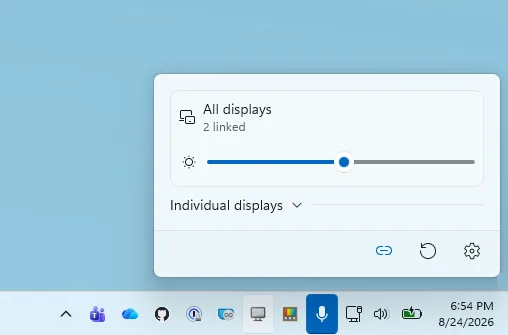
Теперь пользователи могут одновременно управлять яркостью нескольких мониторов с помощью PowerDisplay. Включите функцию связанной регулировки яркости, чтобы появился единый ползунок «Все дисплеи» для каждого подключённого монитора с поддержкой регулировки яркости. При этом сохранится возможность независимого управления дисплеями, если это необходимо. Карточки отдельных дисплеев остаются доступными в раскрывающемся разделе, а применение сохранённого профиля временно возвращает управление к каждому монитору перед восстановлением его значений.
Вы также можете включить управление яркостью с помощью иконки в системном трее. Для этого укажите, будет ли прокрутка колёсиком мыши над иконкой регулировать яркость основного дисплея или всех связанных дисплеев, а затем задайте шаг изменения для каждого шага колёсика мыши.
PowerDisplay теперь может пробуждать поддерживаемые мониторы при выборе состояния «Вкл.» в настройках управления питанием дисплея. Кроме того, новый интерфейс командной строки позволяет изучать характеристики дисплеев, изменять настройки мониторов и применять сохранённые профили из скриптов. В этой версии также улучшено определение встроенных панелей в системах с гибридными графическими процессорами, повышена отказоустойчивость режима максимальной совместимости при работе с нестабильными мониторами, обеспечено сохранение недавних изменений настроек при закрытии, более надёжно восстанавливаются сохранённые значения яркости, контрастности, громкости и цветовой температуры, а ресурсы монитора и системного трея очищаются более стабильно.
Улучшения «Расширенной вставки»
Инструмент «Расширенная вставка» теперь поддерживает локальные преобразования с помощью Phi Silica для совместимых устройствах под управлением Windows. Теперь пользователи могут применять локальный ИИ без настройки подключения к облаку или API-ключа. В настройках «Расширенная вставка» проверьте доступность Phi Silica и загрузите модель при появлении соответствующего запроса. После этого вы сможете выбрать Phi Silica в качестве провайдера для действий, настроить его промпты и инструкции, а также назначить сочетание клавиш для быстрого доступа. Выбор провайдера, промпты и сочетания клавиш можно настраивать индивидуально для каждого действия, что упрощает комбинирование локальных и онлайн-моделей для различных сценариев работы с буфером обмена.
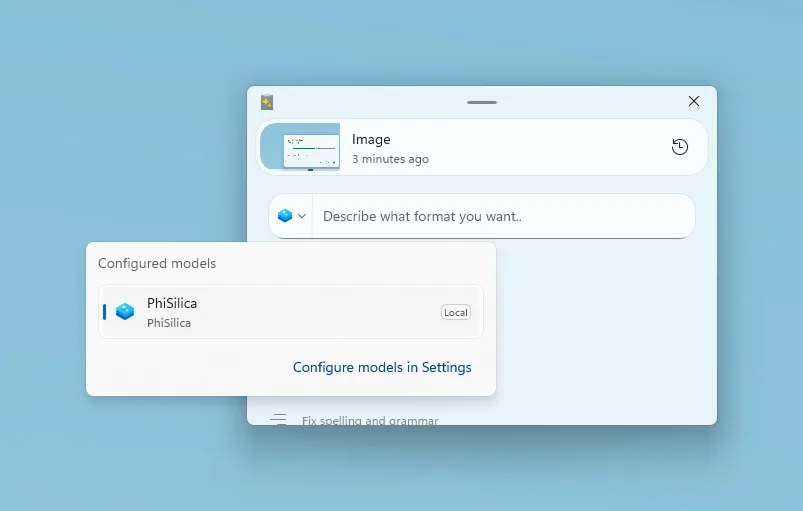
Если не используете интеллектуальные функции, то вы можете скрыть раздел ИИ, чтобы окно «Расширенная вставка» включало в себя только необходимых вам действия. Пользовательские действия на базе OpenAI и Azure OpenAI теперь работают более стабильно с моделями, которые не поддерживают настройку минимальных затрат на рассуждения (reasoning-effort), поскольку данным сервисам теперь разрешено использовать их собственные настройки по умолчанию.
Улучшения «Подсказок по сочетаниям клавиш»
Утилита «Подсказки по сочетаниям клавиш» теперь может реагировать на удержание клавиши Windows. В настройках выберите, будет ли отображаться индикатор на панели задач, открываться полный справочник или же эта функция будет отключена. Вы можете настроить длительность удержания и указать, должно ли закрываться полное руководство при отпускании клавиши. При этом стандартное сочетание клавиш для активации продолжит работать независимо от этой настройки.
Добавлен локальный поиск по странице, который работает по названиям сочетаний клавиш, их описаниям, модификаторам и отображаемым клавишам. Это позволяет значительно быстрее найти нужную команду без необходимости просматривать весь список сочетаний клавиш приложения.
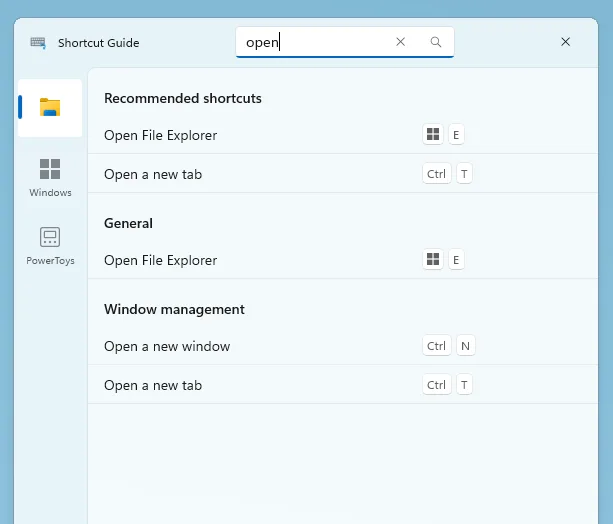
Интерфейс теперь переведён на единый прозрачный оверлей. Это обеспечивает более плавные переходы, корректное закрытие при клике вне окна и работу индикаторов на панели задач, которые адаптируются к любому расположению панели у краёв экрана. Добавлена поддержка справочников для Brave Browser, Zoom Workspace, нового Outlook for Windows, DaVinci Resolve, Greenshot, 1Password, Godot, Obsidian, ON1 Photo RAW и Postman. Также внесены исправления в отрисовку клавиш, навигацию и стабильность работы.
Добавлена функция DemoMirror для ZoomIt
В утилите ZoomIt появилась функция DemoMirror, упрощающая проведение презентаций. Теперь вы можете вести показ на одном дисплее, транслируя происходящее в реальном времени на другой. Нажмите Ctrl + 9 для дублирования всего экрана, Ctrl + Shift + 9 для выбора области или Ctrl + Alt + 9 для дублирования окна, находящегося под указателем мыши. Дублируемое изображение включает указатель мыши, а дополнительная настройка отслеживания области окна позволяет удерживать дублируемое окно в поле зрения при его перемещении или изменении размера.
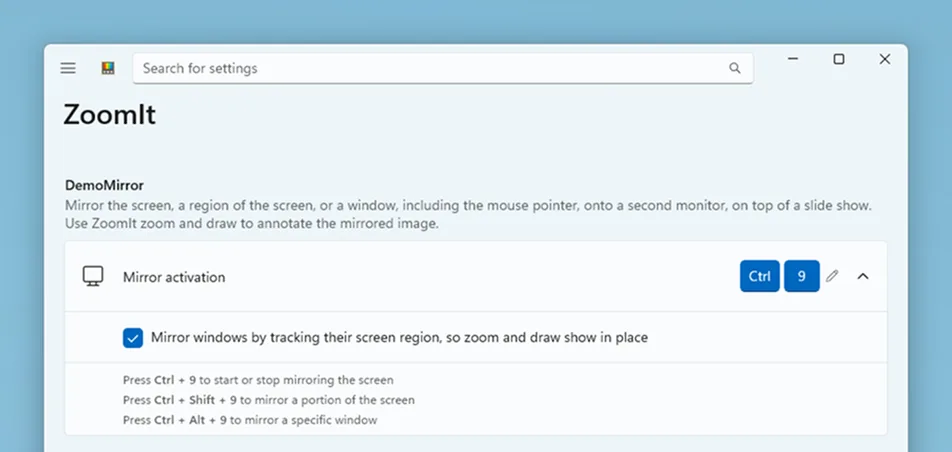
Также в ZoomIt добавлены размытие фона веб-камеры, шумоподавление микрофона и управление яркостью при записи. Релиазована поддержка форматов WebP и JPEG для снимков экрана и панорам. Добавлены независимо настраиваемые сочетания клавиш для сохранения фрагментов и сохранения панорам, а также расширенные возможности записи, обрезки и автоматического копирования фрагментов.
Улучшения Mouse Highlighter
В утилите Mouse Highlighter появился режим Ripple (пульсация) с плавными эффектами для кликов мыши на базе композитного рендеринга. Перейдите по пути «Параметры» → «Служебные программы мыши» → «Mouse Highlighter», выберите режим «Ripple» и настройте её размер, интенсивность, продолжительность, след при перетаскивании и пульсацию при отпускании кнопки. Для левого и правого кликов по умолчанию теперь используются зелёный и синий цвета, при этом ваши существующие цветовые предпочтения сохраняются.
Рендеринг эффекта пульсации, анимация, таймеры и управление порядком окон теперь выполняются отдельно от низкоуровневого перехватчика мыши. Это сохраняет отзывчивость кликов и предотвращает потерю событий отпускания кнопки, зависание эффекта пульсации и залипание состояния нажатия во время длительных сеансов работы.
Другие изменения
-
FancyZones. Теперь настройки межстрочного интервала, чувствительности и количества зон теперь применяются мгновенно. Добавлен новый опциональный режим циклического перемещения окон, позволяющий переносить поддерживаемые окна влево или вправо между подключёнными дисплеями.
-
Диспетчер клавиатуры. Исправлена проблема, из-за которой возникали ошибки при запуске и использовании диалога выбора файлов с повышенными правами в новом редакторе. Повышена надёжность переназначения клавиш Alt и AltGr, а метки модификаторов стандартизированы как Win, Ctrl, Alt и Shift.
-
Обзор (Peek). Добавлена поддержка структурированного предварительного просмотра проектов и плагинов Unreal Engine, а также опциональные настройки отображения поверх остальных окон и видимости на панели задач. Восстановлен предварительный просмотр для файлов форматов
.tar.gzи.tgz, повышена надёжность работы сочетаний клавиш и завершения работы утилиты. -
PowerToys Run. Исправлена проблема, из-за которой устаревшие поисковые запросы накапливали рабочие потоки. Восстановлено обнаружение недавних рабочих областей VS Code, включая пути UNC.
-
Надстройки Проводника. Добавлена поддержка управляемого политиками предварительного просмотра Markdown-файлов для проверенных относительных, локальных и UNC-путей к изображениям. Обновлён редактор Monaco, реализовано сохранение прозрачности в миниатюрах SVG.
-
Изменение размера изображений. Редактирование предустановок перенесено в современное диалоговое окно сохранения/отмены, а описания предустановок стали более понятными. Улучшена интеграция с «Проводником», а также усилена проверка и диагностика общедоступного интерфейса командной строки (CLI).
-
«Создать+». Улучшено переименование шаблонов. Теперь новые элементы на рабочем столе размещаются рядом с указателем контекстного меню с учётом DPI каждого монитора.
-
Мышь без границ. Улучшено соединение между компьютерами за счёт обновлённых параметров шифрования и более надёжной генерации ключей сессии. При этом существующие настройки сопряжения теперь надёжно сохраняются после обновления каждого компьютера.
-
Функции «Поверх других окон» и Grab and Move. Повышена стабильность при завершении работы и выходе из системы, предотвращены возможные сбои при обновлении границ. Реализовано стабильное отображение границ функции «Поверх других окон» с полной непрозрачностью.
-
Цветоподборщик. Исключено отображение пипетки вне собственного увеличенного окна предварительного просмотра, а также улучшена надёжность выбора цвета на дисплеях, сообщающих значения частоты обновления по умолчанию.