Microsoft выпустила новую предварительную сборку Windows 11 под номером 26220.9739 для участников программы Windows Insider на канале Beta.
Полный номер сборки: 10.0.26220.9739.ge_release_svc_betaflt_prod1.261009-1629.
Изменения и улучшения
- Игры:
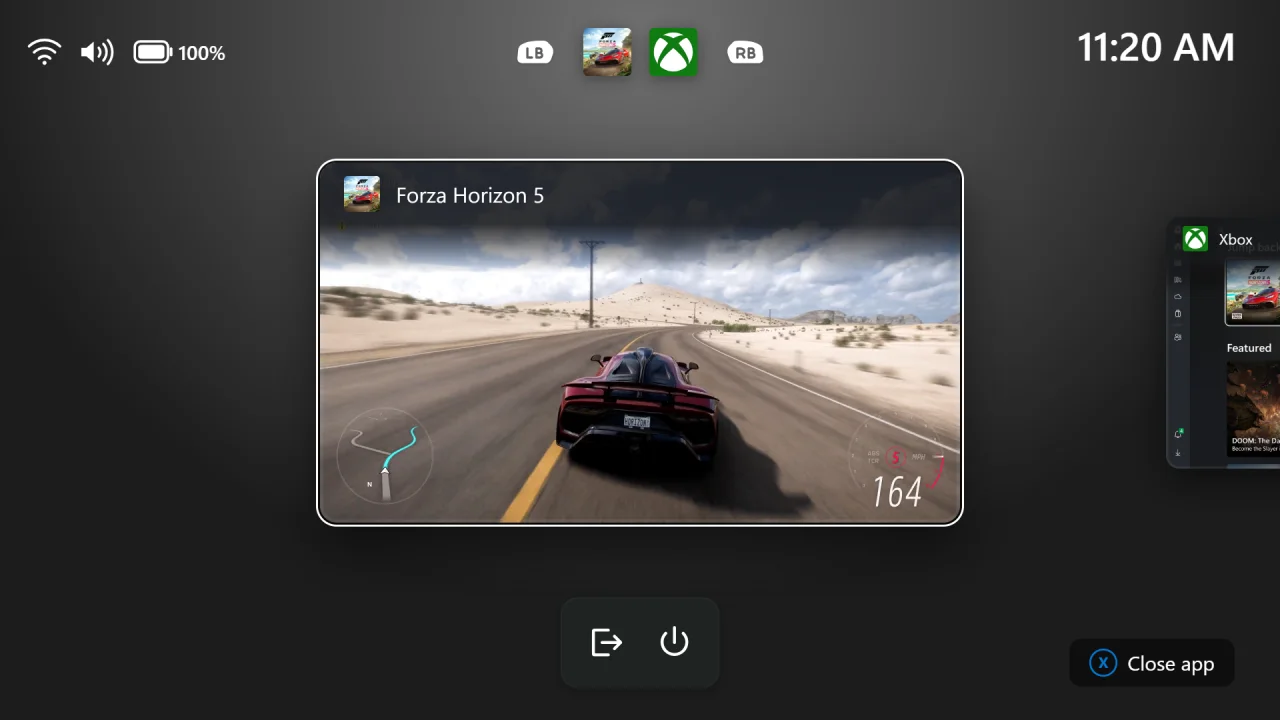
- Microsoft представила обновлённый интерфейс «Игровое представление задач» (Gaming Task View) в «Режиме Xbox» с новой панелью навигации, обеспечивающей быстрый доступ к действию «Выход на рабочий стол» и опциям питания устройства. Это изменение упрощает выполнение ключевых системных действий непосредственно во время игрового процесса.
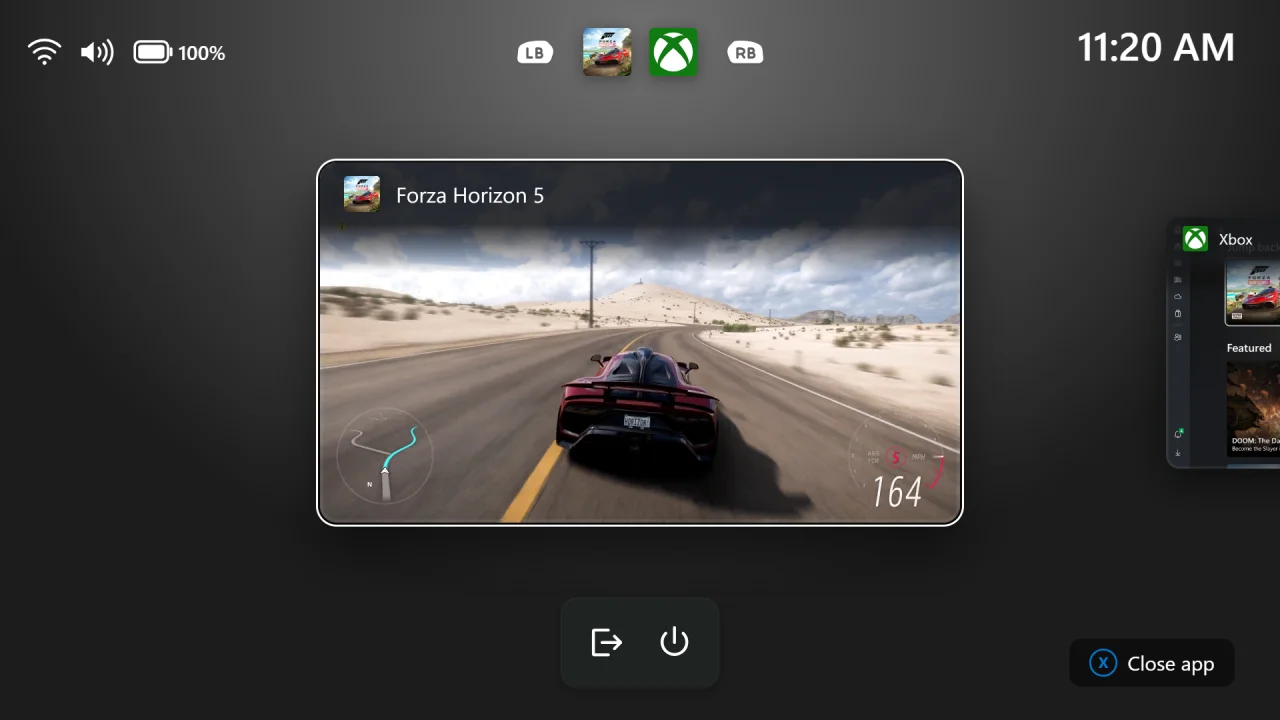
- Microsoft представила обновлённый интерфейс «Игровое представление задач» (Gaming Task View) в «Режиме Xbox» с новой панелью навигации, обеспечивающей быстрый доступ к действию «Выход на рабочий стол» и опциям питания устройства. Это изменение упрощает выполнение ключевых системных действий непосредственно во время игрового процесса.
- Экранная лупа:
- «Экранная лупа» поддерживает работу с несколькими дисплеями:
- Всё больше рабочих задач выполняется с использованием более чем одного экрана. Вы составляете черновик на одном дисплее, а исходные материалы держите открытыми на другом. Вы заполняете форму, в то время как справочный документ находится рядом. Эти дополнительные дисплеи могут быть более полезными, если каждый из них выполняет свою собственную задачу, и теперь «Экранная лупа» поддерживает именно такой режим работы.
- Чтобы воспользоваться этим обновлением, установите для ваших мониторов параметр «Расширить» по пути «Параметры» → «Система» → «Дисплей» (а не «Дублировать»), чтобы Windows воспринимала каждый экран как отдельное пространство.
- Каждый экран сохраняет собственный вид и собственный масштаб. В более ранних версиях приложения «Экранная лупа» увеличение растягивало единое увеличенное изображение на все ваши дисплеи, поэтому масштаб одного экрана следовал за вами повсюду, а края экранов размывались. Благодаря этому обновлению учитываются границы каждого монитора, и для каждого монитора можно задать свой процент масштабирования. Экран для написания текста может иметь масштаб 300%, тогда как экран со справочной информацией останется на уровне 150%, и увеличенная область больше не перетекает с одного дисплея на другой. Такое поведение имеет значение, поскольку разные задачи и разрешения экранов часто требуют разных уровней увеличения для комфортного чтения.
- Чтобы настроить масштаб для каждого из экранов, выберите любой подходящий метод:
-
Наведите указатель мыши на экран, который вы хотите настроить, затем нажмите клавишу WIN + <плюс> (+) или клавишу WIN + <минус> (-), либо удерживайте Ctrl + Alt и крутите колёсико мыши.
-
Задайте проценты напрямую по пути «Параметры» → «Специальные возможности» → «Экранная лупа».
-
Перетащите панель инструментов приложения «Экранная лупа» на определённый экран, чтобы настроить его с помощью экранных элементов управления.
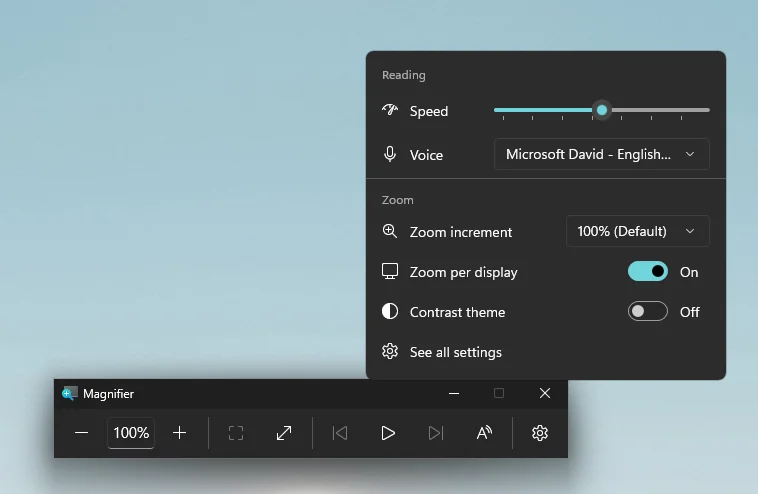
- Масштабирование для каждого монитора включено по умолчанию. Если вы предпочитаете классическое поведение, при котором единый масштаб охватывает все ваши дисплеи, вы можете отключить масштабирование для каждого монитора в любое время либо с панели инструментов приложения «Экранная лупа», либо перейдя по пути «Параметры» → «Специальные возможности» → «Экранная лупа». Вы можете снова включить его в любой момент.
-
- Сохранение вида:
-
Когда вы перемещаете мышь с экрана на экран, увеличенная область естественно следует за указателем. Иногда это может привести к потере из виду того контента, с которым вы активно работаете.
-
Блокировка области просмотра фиксирует этот вид на месте. Например, вы можете составлять черновик электронного письма на основе раздела документа, открытого на другом дисплее. Расположите этот дисплей так, чтобы нужный вам абзац был в поле зрения, нажмите WIN + Ctrl + K, и экран будет неподвижен, пока вы перемещаете курсор для написания текста. Заблокированный экран остаётся полностью активным и интерактивным, поэтому вы можете смотреть на него, кликать или копировать из него информацию в любой момент, а его вид останется неизменным, пока вы не снимете блокировку.
-
При блокировке на экране появляется сообщение, чтобы вы всегда знали, что именно зафиксировано. Чтобы заблокировать или разблокировать экран, наведите указатель мыши на этот экран и снова нажмите WIN + Ctrl + K. Чтобы снять все блокировки сразу, нажмите клавиша WIN + Esc. Вы можете изменить сочетание клавиш для блокировки на Ctrl + Alt + P в разделе «Параметры» → «Специальные возможности» → «Экранная лупа».

-
- «Экранная лупа» поддерживает работу с несколькими дисплеями:
- Параметры:
- Главная страница:
- Новая карточка сведений об устройстве на странице «Главная» в приложении «Параметры» теперь доступна в большем количестве стран. Как и прежде, оценить её могут только инсайдеры, вошедшие в систему с учётной записью Microsoft. Карточка предоставляет краткий обзор основных характеристик и использования вашего ПК. Из этой карточки можно перейти напрямую в раздел «Параметры» → «Система» → «О системе», чтобы просмотреть более подробную информацию о вашем ПК.
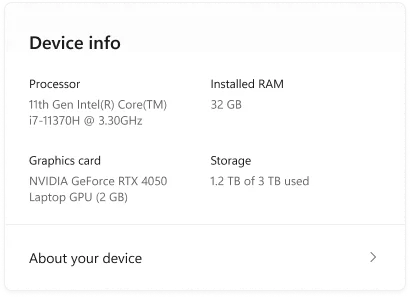
- Новая карточка сведений об устройстве на странице «Главная» в приложении «Параметры» теперь доступна в большем количестве стран. Как и прежде, оценить её могут только инсайдеры, вошедшие в систему с учётной записью Microsoft. Карточка предоставляет краткий обзор основных характеристик и использования вашего ПК. Из этой карточки можно перейти напрямую в раздел «Параметры» → «Система» → «О системе», чтобы просмотреть более подробную информацию о вашем ПК.
- Главная страница:
- Проводник:
- Ключевая информация о файле, такая как имя, расположение и дата, теперь отображается в едином формате на странице результатов поиска в приложении «Проводник», что облегчает просмотр результатов поиска.
- Семейная безопасность:
- Улучшены сообщения службы «Семейная безопасность», отображаемые при блокировке приложений из-за установленных возрастных ограничений со стороны родительского контроля.
- Другое:
- Повышена надёжность завершения работы системы, снижена вероятность зависания ПК при выключении в определённых сценариях.
- Диалоговые окна системных уведомлений (например, предупреждение о низком заряде аккумулятора или запрос системных разрешений) вновь отображаются в современном дизайне.
Желаем вам удачного обновления!