Microsoft выпустила новую предварительную сборку Windows 11 (версия 26H1) под номером 28120.3302 для участников программы Windows Insider, использующих канал Experimental (26H1).
Полный номер сборки: 10.0.28120.3302.br_prerelease_im.261015-1634.
Для инсайдеров с включённым переключателем «Получайте последние обновления, как только они будут доступны»
Изменения и улучшения
- Общие:
- Эта сборка включает в себя небольшое количество незначительных исправлений и улучшений.
- Меню «Пуск»:
Это обновление включает в себя ряд улучшений меню «Пуск», которые были анонсированы ранее в статье, посвящённой расширению возможностей персонализации «Панели задач» и меню «Пуск». Основные изменения:- Раздел «Рекомендуем» переименован в «Недавние» в меню «Пуск» и на странице настроек в приложении «Параметры».
- Добавлены переключатели для каждого из разделов, которые позволяют независимо отображать или скрывать разделы «Закреплено», «Рекомендуем» и «Все».
- Добавлена возможность переключаться между маленьким и большим макетом меню «Пуск» в дополнение к уже доступному параметру «Автоматически (по умолчанию)».
- Добавлена возможность скрыть имя пользователя и изображение профиля в меню «Пуск».
- Обновлен дизайн страницы настроек меню «Пуск» в приложении «Параметры».
- Управление доступом классических приложений к камере, микрофону и местоположению:
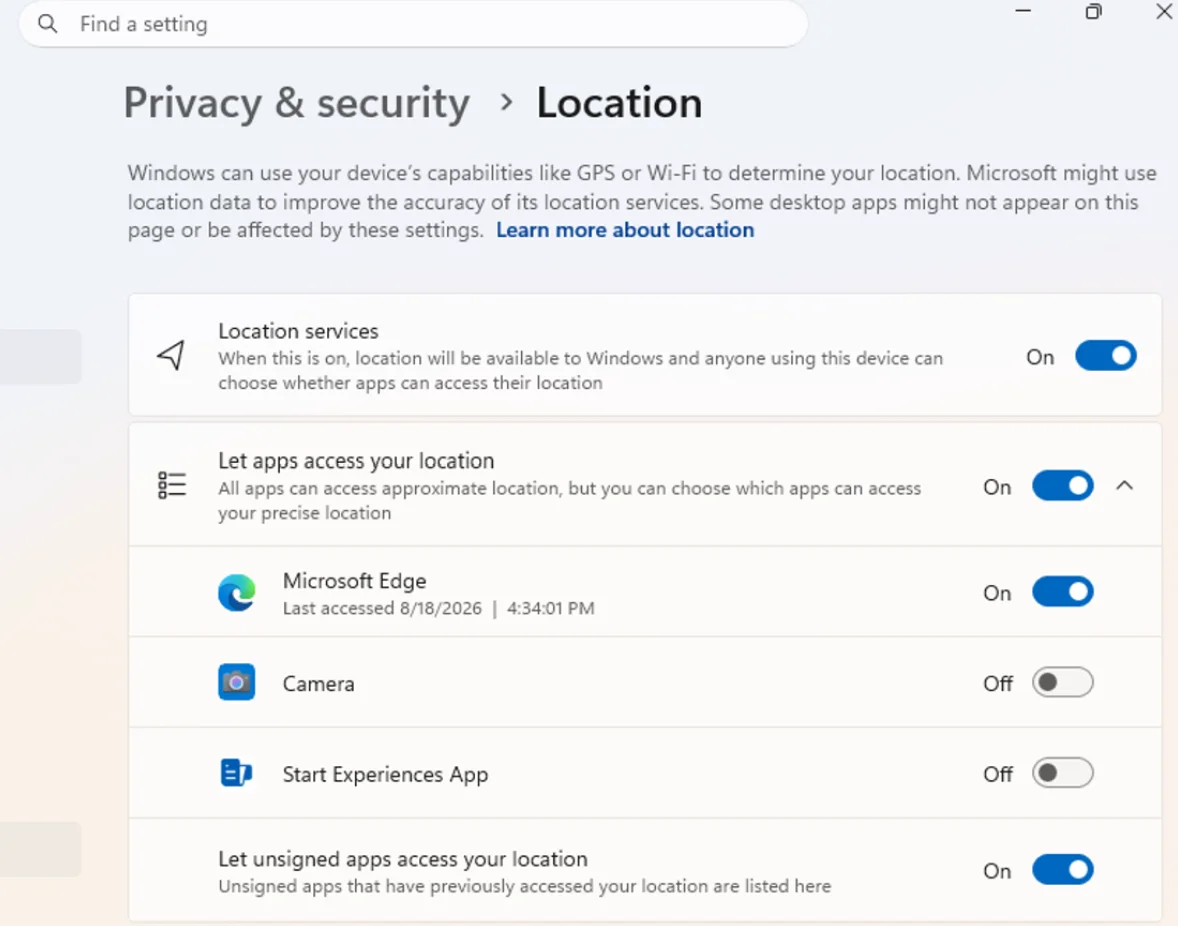
- Теперь инсайдеры могут управлять разрешениями на доступ к камере, микрофону и местоположению для отдельных классических приложений. Ранее доступ для классических приложений регулировался с помощью единого параметра, который применялся сразу ко всем приложениям на устройстве.
- Вы можете просматривать доступы и управлять ими для каждого приложения в отдельности. Это обеспечивает большую прозрачность в отношении того, какие приложения запрашивают доступ к конфиденциальным ресурсам, и даёт больше контроля над настройками конфиденциальности.
- Что изменилось?
-
Разрешение или запрет доступа для каждого классического приложения по отдельности.
-
Перейдите в «Параметры» → «Конфиденциальность и защита» → «Камера», «Микрофон» или «Расположение», чтобы просмотреть разрешения и управлять ими.
-
Приложения, которые ещё не обращались к ресурсу, будут запрашивать разрешение при первой попытке доступа.
-
- Что осталось без изменений?
-
Существующие решения о разрешениях для приложений сохраняются.
-
Приложения, которым ранее был предоставлен доступ, по-прежнему будут его иметь.
-
Для приложений, которым ранее было отказано в доступе, запрет сохраняется.
-
От пользователей не требуется никаких действий, и никакие настройки не сбрасываются.
-
Существующие корпоративные политики продолжают работать в штатном режиме.
-
- Примечания:
-
Большинство классических приложений отображаются с корректным названием. Однако некоторые приложения, использующие общие системные компоненты, интерфейсы на базе браузера или аналогичные технологии, могут отображаться под другим именем, отличающимся от ожидаемого.
-
Некоторые классические приложения могут иметь метку «Без подписи», если Windows не может проверить информацию об издателе. Предоставляйте доступ только тем приложениям, которые вы знаете и которым доверяете.
-
- Восстановление:
- Добавлена новая точка входа для функции Cloud Rebuild в разделе «Параметры» → «Система» → «Восстановление», что упрощает доступ к этой возможности из настроек системы.
- Проводник:
- Улучшена детализация миниатюр файлов в разделе «Рекомендуем» на странице «Главная», чтобы они были более чёткими и легко читаемыми.
- Экранная лупа:
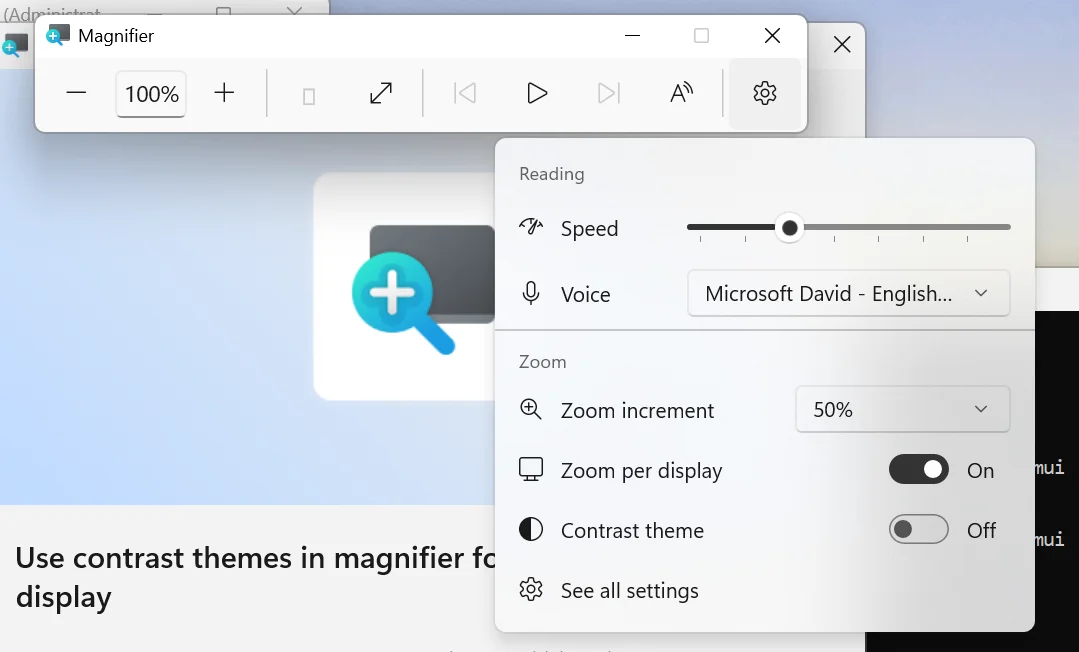
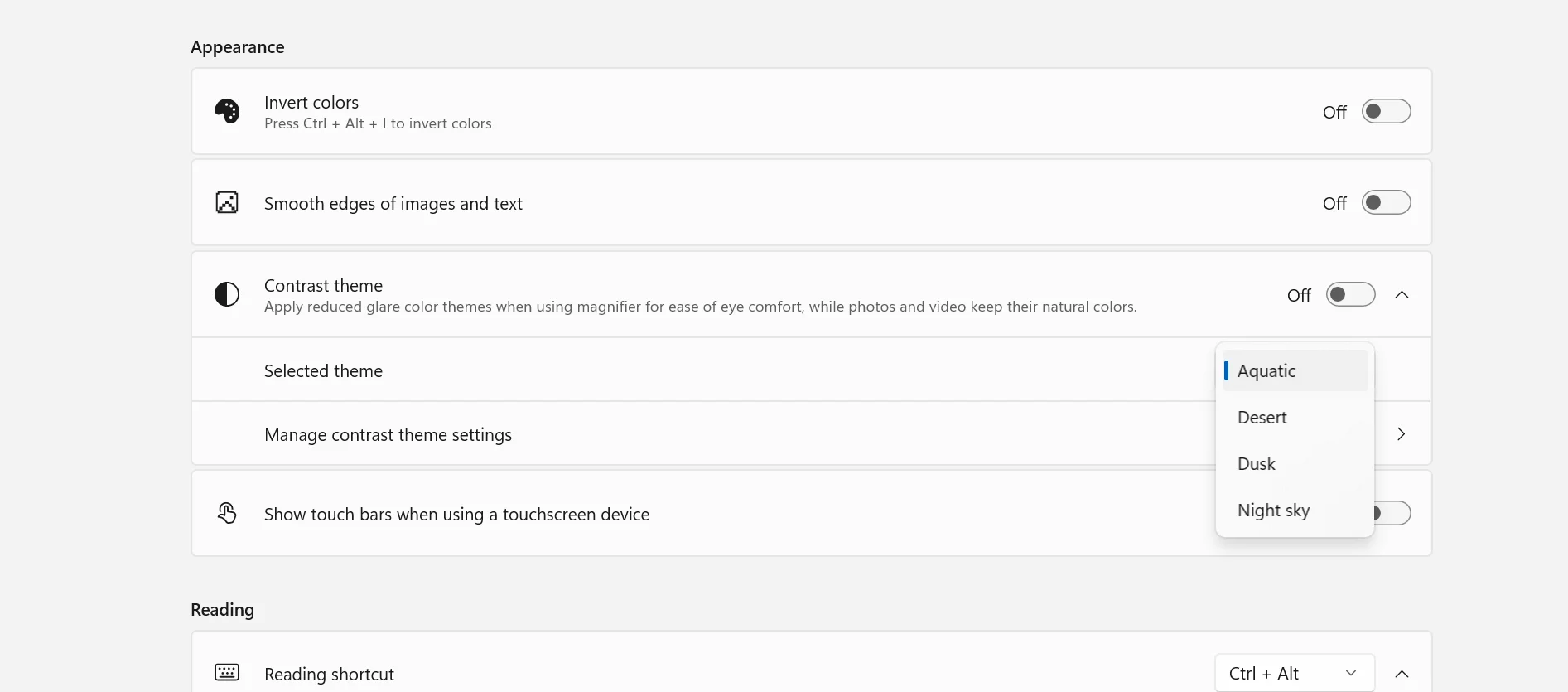
- Добавлена новая опция для переключения контрастности. Если использование ярких дисплеев вызывает дискомфорт, многие пользователи применяют инверсию цветов для уменьшения нагрузки на глаза. Однако инверсия изменяет всё на экране, включая фотографии, графики и видео. С этим обновлением мы представляем новый переключатель контрастной темы в «Экранной лупе».
- Включить контрастную тему теперь можно прямо с панели инструментов «Экранной лупы».
- Вы можете выбрать наиболее подходящую контрастную тему. Тёмная тема применяется по умолчанию, а выбрать тему, которую будет включать переключать, можно в разделе «Параметры» → «Специальные возможности» → «Экранная лупа».
- Фотографии, видео и графики сохраняют свои оригинальные цвета. В отличие от инверсии цветов, контрастная тема изменяет цвета интерфейса, не затрагивая ваши фотографии, графики или видео, поэтому они сохраняют свои реальные цвета.
- Инверсия цветов по-прежнему доступна. Данная функция не является её заменой. Если вы используете инверсию цветов, она работает точно так же, как и всегда. Контрастная тема — это отдельная, специально созданная опция для уменьшения яркости в тех случаях, когда требуется более тёмный интерфейс без инвертирования цветов.
- «Экранная лупа» поддерживает работу с несколькими дисплеями:
- Всё больше рабочих задач выполняется с использованием более чем одного экрана. Вы составляете черновик на одном дисплее, а исходные материалы держите открытыми на другом. Вы заполняете форму, в то время как справочный документ находится рядом. Эти дополнительные дисплеи могут быть более полезными, если каждый из них выполняет свою собственную задачу, и теперь «Экранная лупа» поддерживает именно такой режим работы.
- Чтобы воспользоваться этим обновлением, установите для ваших мониторов параметр «Расширить» по пути «Параметры» → «Система» → «Дисплей» (а не «Дублировать»), чтобы Windows воспринимала каждый экран как отдельное пространство.
- Каждый экран сохраняет собственный вид и собственный масштаб. В более ранних версиях приложения «Экранная лупа» увеличение растягивало единое увеличенное изображение на все ваши дисплеи, поэтому масштаб одного экрана следовал за вами повсюду, а края экранов размывались. Благодаря этому обновлению учитываются границы каждого монитора, и для каждого монитора можно задать свой процент масштабирования. Экран для написания текста может иметь масштаб 300%, тогда как экран со справочной информацией останется на уровне 150%, и увеличенная область больше не перетекает с одного дисплея на другой. Такое поведение имеет значение, поскольку разные задачи и разрешения экранов часто требуют разных уровней увеличения для комфортного чтения.
- Чтобы настроить масштаб для каждого из экранов, выберите любой подходящий метод:
-
Наведите указатель мыши на экран, который вы хотите настроить, затем нажмите клавишу WIN + <плюс> (+) или клавишу WIN + <минус> (-), либо удерживайте Ctrl + Alt и крутите колёсико мыши.
-
Задайте проценты напрямую по пути «Параметры» → «Специальные возможности» → «Экранная лупа».
-
Перетащите панель инструментов приложения «Экранная лупа» на определённый экран, чтобы настроить его с помощью экранных элементов управления.
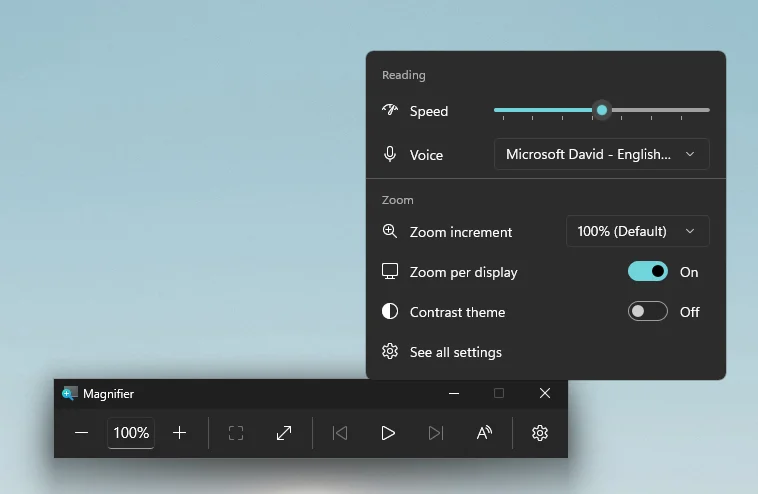
-
- Масштабирование для каждого монитора включено по умолчанию. Если вы предпочитаете классическое поведение, при котором единый масштаб охватывает все ваши дисплеи, вы можете отключить масштабирование для каждого монитора в любое время либо с панели инструментов приложения «Экранная лупа», либо перейдя по пути «Параметры» → «Специальные возможности» → «Экранная лупа». Вы можете снова включить его в любой момент.
- Сохранение вида:
-
Когда вы перемещаете мышь с экрана на экран, увеличенная область естественно следует за указателем. Иногда это может привести к потере из виду того контента, с которым вы активно работаете.
-
Блокировка области просмотра фиксирует этот вид на месте. Например, вы можете составлять черновик электронного письма на основе раздела документа, открытого на другом дисплее. Расположите этот дисплей так, чтобы нужный вам абзац был в поле зрения, нажмите WIN + Ctrl + K, и экран будет неподвижен, пока вы перемещаете курсор для написания текста. Заблокированный экран остаётся полностью активным и интерактивным, поэтому вы можете смотреть на него, кликать или копировать из него информацию в любой момент, а его вид останется неизменным, пока вы не снимете блокировку.
-
При блокировке на экране появляется сообщение, чтобы вы всегда знали, что именно зафиксировано. Чтобы заблокировать или разблокировать экран, наведите указатель мыши на этот экран и снова нажмите WIN + Ctrl + K. Чтобы снять все блокировки сразу, нажмите клавиша WIN + Esc. Вы можете изменить сочетание клавиш для блокировки на Ctrl + Alt + P в разделе «Параметры» → «Специальные возможности» → «Экранная лупа».

-
- Unicode:
- Обновлена поддержка форматирования текста в Windows для стандарта Unicode 17.0, что позволяет операционной системе корректно отображать и формировать новые закодированные символы и письменности. В Unicode 17.0 добавлено 4803 символа, включая поддержку четырёх новых письменностей: Beria Erfe, Sidetic, Tai Yo и Tolong Siki.
- Эти изменения обеспечивают актуальность текстовой подсистемы Windows по мере развития стандарта Unicode, а также улучшают поддержку языков и систем письменности, используемых людьми по всему миру.
Известные проблемы
- Recall:
- Инженеры исследуют проблему, из-за которой компонент Recall может отсутствовать или не запускаться на некоторых устройствах ПК Copilot+ в случае выполнения чистой установки этой сборки. Инженеры работают над исправлением ошибки, решение появится в ближайших сборках.
Желаем вам удачного обновления!