Компания Qualcomm выпустила новую версию графического драйвера Adreno под номером 31.0.133.2 для устройств под управлением Windows 11 on ARM на базе процессоров серии Snapdragon X. Обновление направлено на повышение стабильности в популярных играх, улучшение производительности и исправление ошибок совместимости с графическими редакторами.
Список изменений
Улучшения стабильности и качества графики в играх
Разработчики устранили ошибки и повысили качество рендеринга в следующих проектах:
-
Assassin’s Creed Valhalla
-
Final Fantasy XV
-
Forge of Empires
-
Fortnite
-
Granblue Fantasy: Relink
-
Lineage2M
-
Overwatch 2
-
Saints Row
-
Space Engineers
-
S.T.A.L.K.E.R. 2: Heart of Chornobyl
-
TEKKEN 7
-
Uncharted: The Lost Legacy
-
Uncharted 4: A Thief’s End
-
Warhammer 40,000: Darktide
Улучшения производительности в играх
Оптимизация драйвера позволила повысить частоту кадров и плавность игрового процесса в:
-
Hollow Knight: Silksong
-
Zenless Zone Zero
Улучшения стабильности и производительности приложений
-
Внесены исправления для повышения стабильности работы Adobe Photoshop.
Известные проблемы и важная информация
При установке и использовании новой версии драйвера следует учитывать следующие нюансы:
-
Совместимость с Windows 11. Для пользователей Windows 11 (сборка 26100.3915 и новее) существует известная проблема ОС, при которой некоторые игры могут зависать или вылетать при подключении/отключении внешнего монитора, а также при изменении режима дисплея или разрешения.
-
Затронутые игры: Metro Exodus, Sid Meier’s Civilization VI, Borderlands и Left 4 Dead 2.
-
Qualcomm рекомендует обновить Windows 11 через «Центр обновления Windows», как только Microsoft выпустит соответствующее исправление.
-
-
Требования к BIOS:
-
Устройства Samsung Galaxy Book4 Edge требуют версию BIOS, выпущенную после 07.05.2024.
-
Устройства Lenovo Yoga Slim 7x и Yoga Air требуют версию BIOS v57 или выше.
-
-
Ограничения эмуляции. Некоторые игры, требующие инструкций AVX/AVX2, не поддерживаются в общедоступных сборках Windows. Кроме того, некоторые античит-системы с драйверами уровня ядра на данный момент несовместимы с платформой.
-
Установка. На некоторых устройствах автоматическая установка может не сработать. В этом случае может потребоваться ручная установка через «Диспетчер устройств».
-
Путь для проверки версии: «Диспетчер устройств» → «Видеоадаптеры» → правой кнопкой мыши на Qualcomm® Adreno™ X1-85 GPU → «Свойства» → вкладка «Драйвер».
-
Если версия отличается от 31.0.133.2, потребуется выбрать опцию «Обновить драйвер» → «Найти драйверы на этом компьютере» и указать путь к распакованной папке драйвера (обычно
C:\QCDrivers\gfx_drivers_ARM64...).
-
Инструкция по установке
Новая версия драйвера должна установиться автоматически в качестве обновления. Также для установки драйвера можно использовать официальную утилиту Qualcomm Adreno Control Panel. Утилита будет уведомлять о выходе новых версий драйверов, поможет загрузить их и установить. Также с её помощью можно выставить графические настройки как глобально, так и для каждой установленной игры. Загрузить утилиту можно с официального сайта Qualcomm.
В процессе установки новой версии графического драйвера Adreno экран может мигать черным — это нормальное поведение. Перезагрузка устройства после завершения установки драйвера не требуется.
-
Скачайте драйвер из Qualcomm Software Center с официального сайта Qualcomm по этой ссылке.
-
Запустите установщик (.exe) и следуйте инструкциям в диалоговых окнах.
-
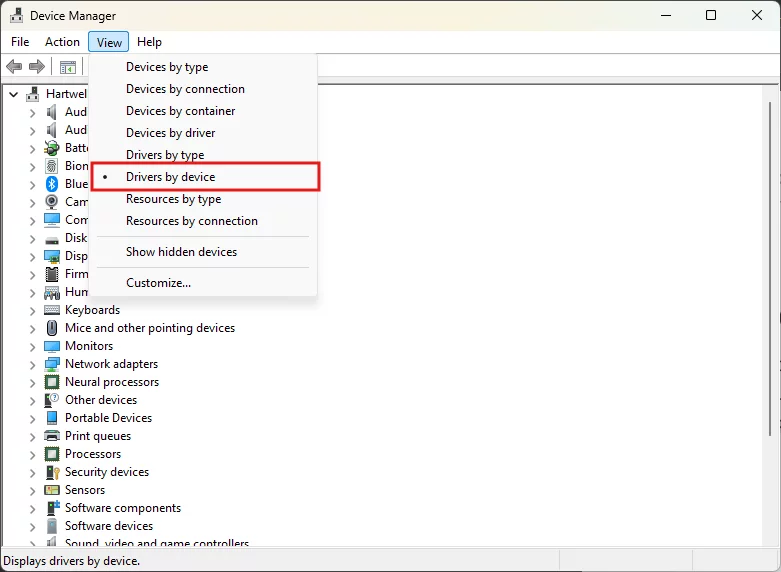
Откройте «Диспетчер устройств» и в меню «Вид» выберите «Драйверы по устройствам».
-
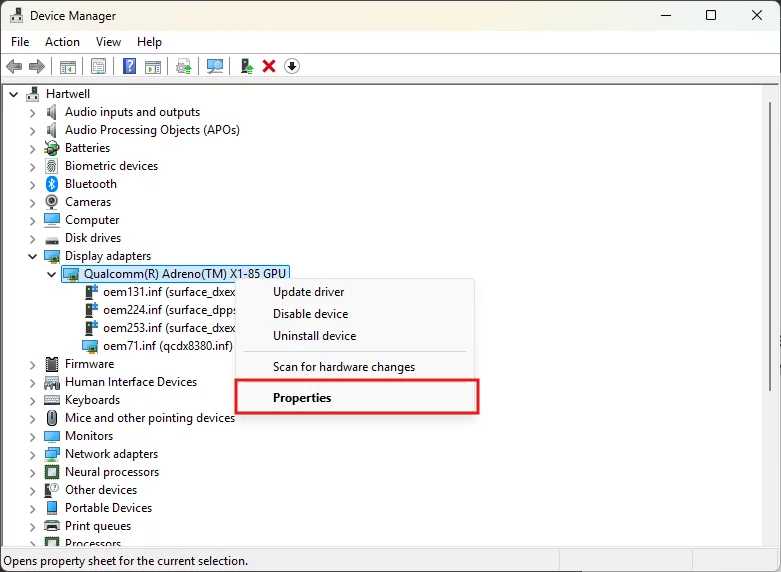
В разделе «Видеоадаптеры» нажмите правой кнопкой мыши на Qualcomm® Adreno™ X1-85 GPU и выберите «Свойства».
-
Примечание. На некоторых устройствах видеоадаптер может отображаться как Snapdragon® X Elite. Его также можно выбрать для обновления, имя устройства будет исправлено после установки нового драйвера.
-
-
Перейдите на вкладку «Драйвер» и проверьте значение в строке «Версия драйвера».
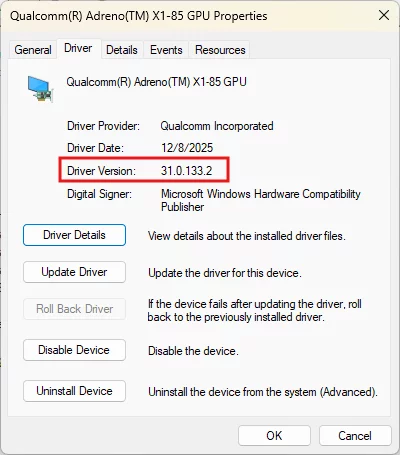
- Если указана «Версия драйвера» 31.0.133.2, установка прошла успешно. Можно приступать к тестированию и проверке продукта. В панели управления будет отображаться версия установленного EXE-файла.
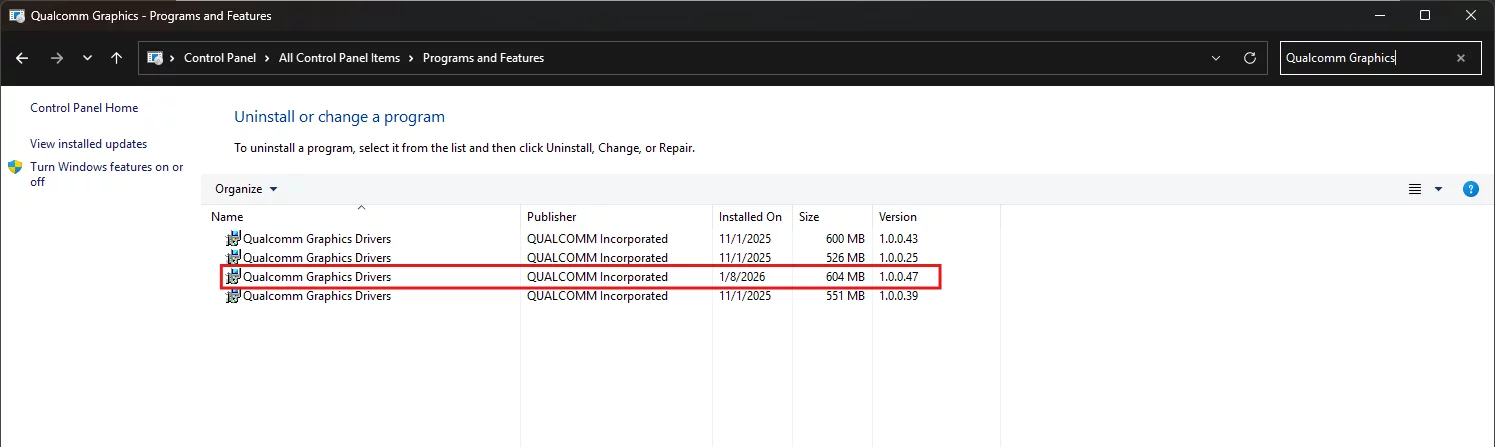
- Если указана более старая версия драйвера, то попробуйте обновить драйвер вручную, выбрав опцию «Обновить драйвер» → «Найти драйверы на этом компьютере» и указать путь к распакованной папке драйвера (обычно
C:\QCDrivers\gfx_drivers_ARM64...).
Инструкция по удалению
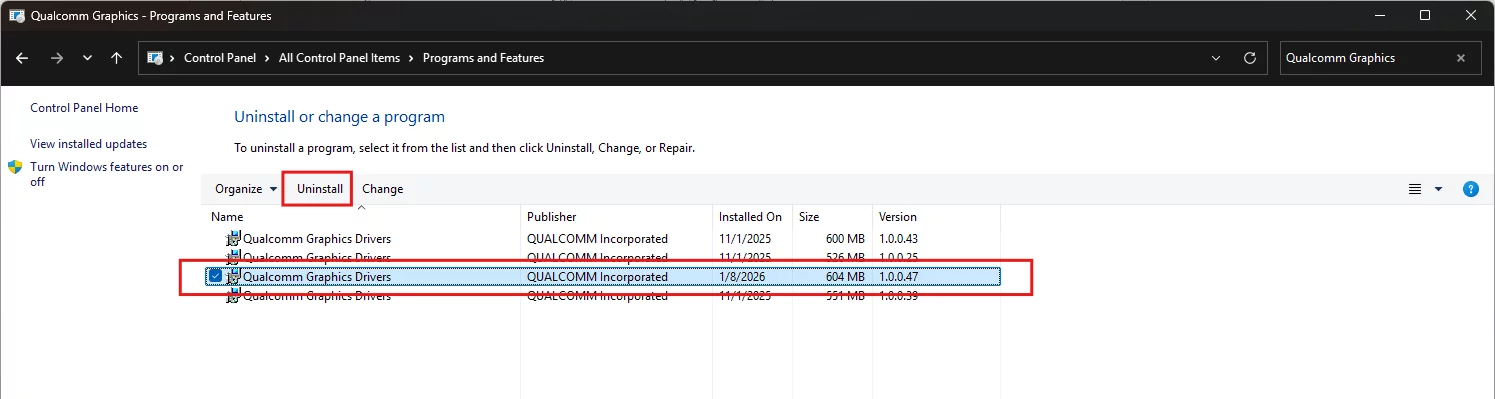
Чтобы выполнить откат и удаление данного драйвера, откройте «Панель управления» → «Программы и компоненты», выберите Qualcomm Graphics Drivers нужной версии и нажмите «Удалить». Драйвер будет возвращен к стандартной версии от OEM-производителя.
Желаем вам удачного обновления!