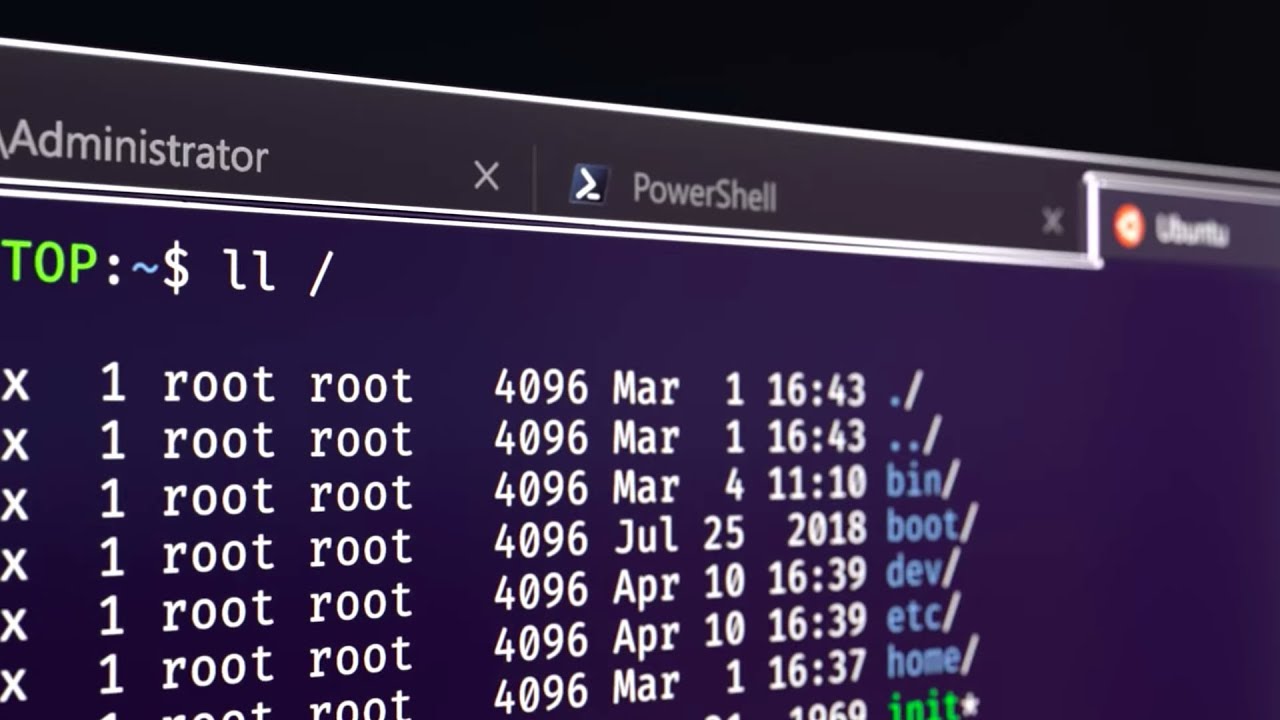
Состоялся релиз стабильной версии Windows Terminal 1.10, включающей в себя все функции, которые были доступны в предварительной версии. Подробнее об изменениях вы можете прочитать в нашей статье по этой ссылке.
Одновременно с этим была выпущена новая предварительная версия Windows Terminal Preview 1.11, которая принесла с собой несколько приятных нововведений и улучшений, которые станут доступны в релизной версии в следующем месяце.
Список изменений:
- Акриловая строка заголовка. Windows Terminal получил новый параметр, позволяющий применить к строке заголовка акриловую текстуру. Эту настройку можно найти на странице «Оформление» в «Параметрах» или установить в файле settings.json с помощью параметра
"useAcrylicInTabRow": true.
Примечание. Требуется перезапустить Windows Terminal, чтобы изменение вступило в силу.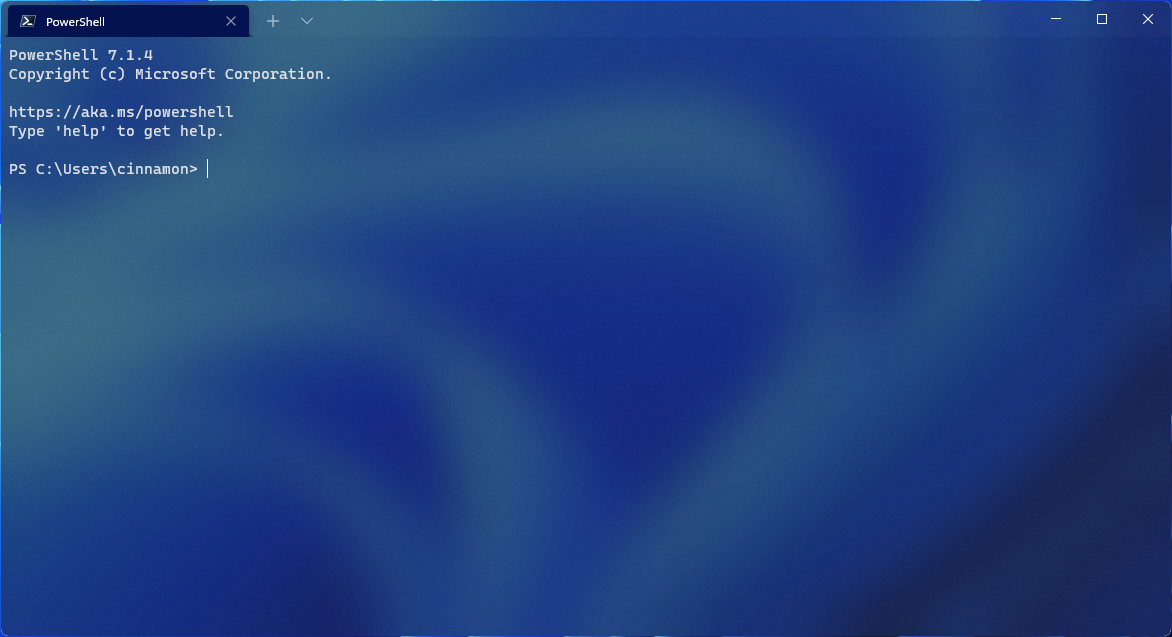
- Теперь вы можете свернуть Windows Terminal в системный трей. Для работы этой функции были добавлены две настройки:
minimizeToTrayиalwaysShowTrayIcon. Если дляminimizeToTrayустановлено значениеtrue, то после сворачивания окна иконка исчезнет с панели задач, но появится в области уведомлений. Если дляalwaysShowTrayIconустановлено значение true, то иконка в трее будет отображаться всегда, независимо от значенияminimizeToTray.
Примечание. Эти настройки пока отсутствуют в пользовательском интерфейсе, так что включить их можно только в файле settings.json. - Интенсивный стиль текста. Теперь с помощью настройки
intenseTextStyleвы можете определить, каким образом должен отображаться интенсивный текст в вашем терминале. Вы можете установить для настройки значения bold, bright, all (одновременно bold и bright) или none. Эту настройку можно также найти в «Параметрах» в разделе «Оформление» для конкретного профиля.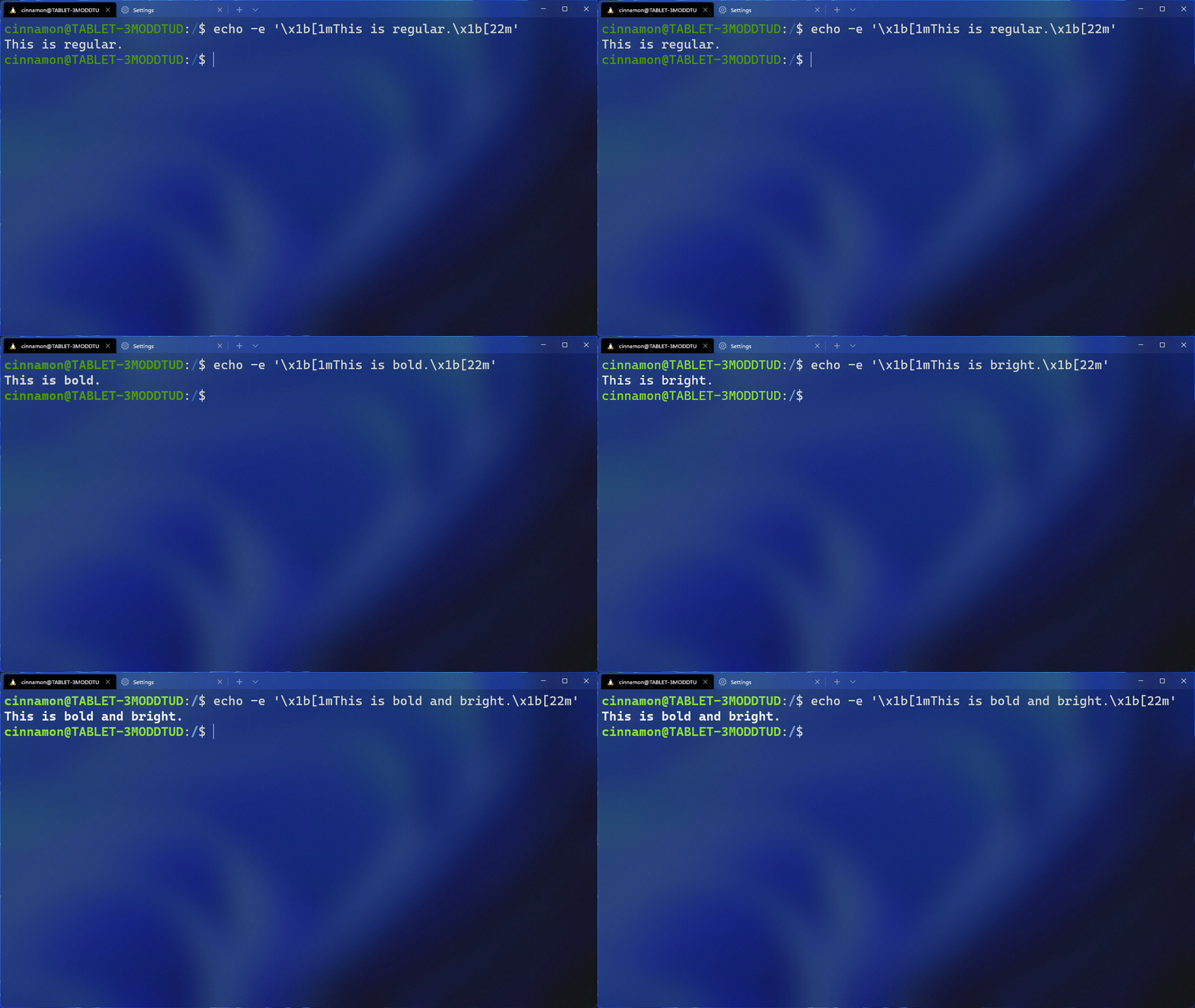
- Характеристики и оси шрифта. Объект
fontв файле settings.json теперь принимает параметрыfeaturesиaxesдля шрифтов OpenType. Более подробную информацию вы можете в документации OpenType по характеристикам и осям.
// Enables ss01 and disables ligatures "font": { "face": "Cascadia Code", "features": { "ss01": 1, "liga": 0 } } // Sets the font to italic "font": { "face": "Cascadia Code", "axes": { "ital": 1 } } - При запуске Windows Terminal с параметрами по умолчанию он будет использовать профиль по умолчанию, а не ваш личный профиль. В этом случае настройки терминала будут определяться разделом «По умолчанию» или
profiles.defaults. Кроме этого, в этом случае Windows Terminal будет учитывать заданный параметрwindowingBehavior.
Примечание. Это изменение также относится к действиямwtи вызовам командной строки без явно заданного профиля (например,wt -- cmd.exe). - Теперь вы можете перетаскивать папки и файлы на кнопку «+" для быстрого открытия новой вкладки, панели или окна с заданным расположением. Если при перетаскивании зажать клавишу Alt, то будет создана новая панель, а если зажать Shift, то откроется новое окно. Без зажатых клавиш, соответственно, будет открыта новая вкладка.
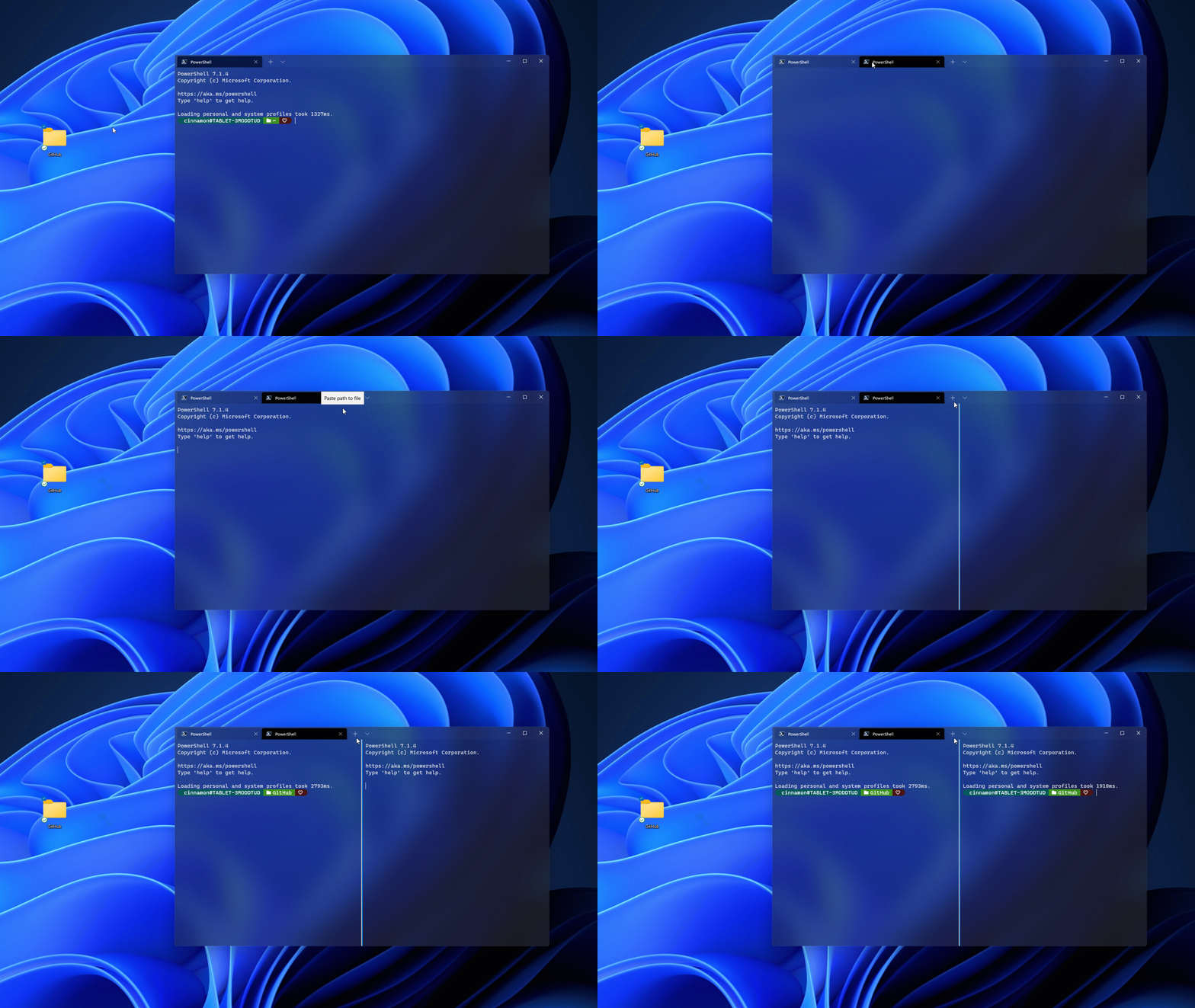
- Обновление панелей:
- Перемещение панели во вкладку. Теперь с помощью действия
movePaneвы можете переместить панель в новую или существующую вкладку. Также для этого вы можете использовать палитру команд.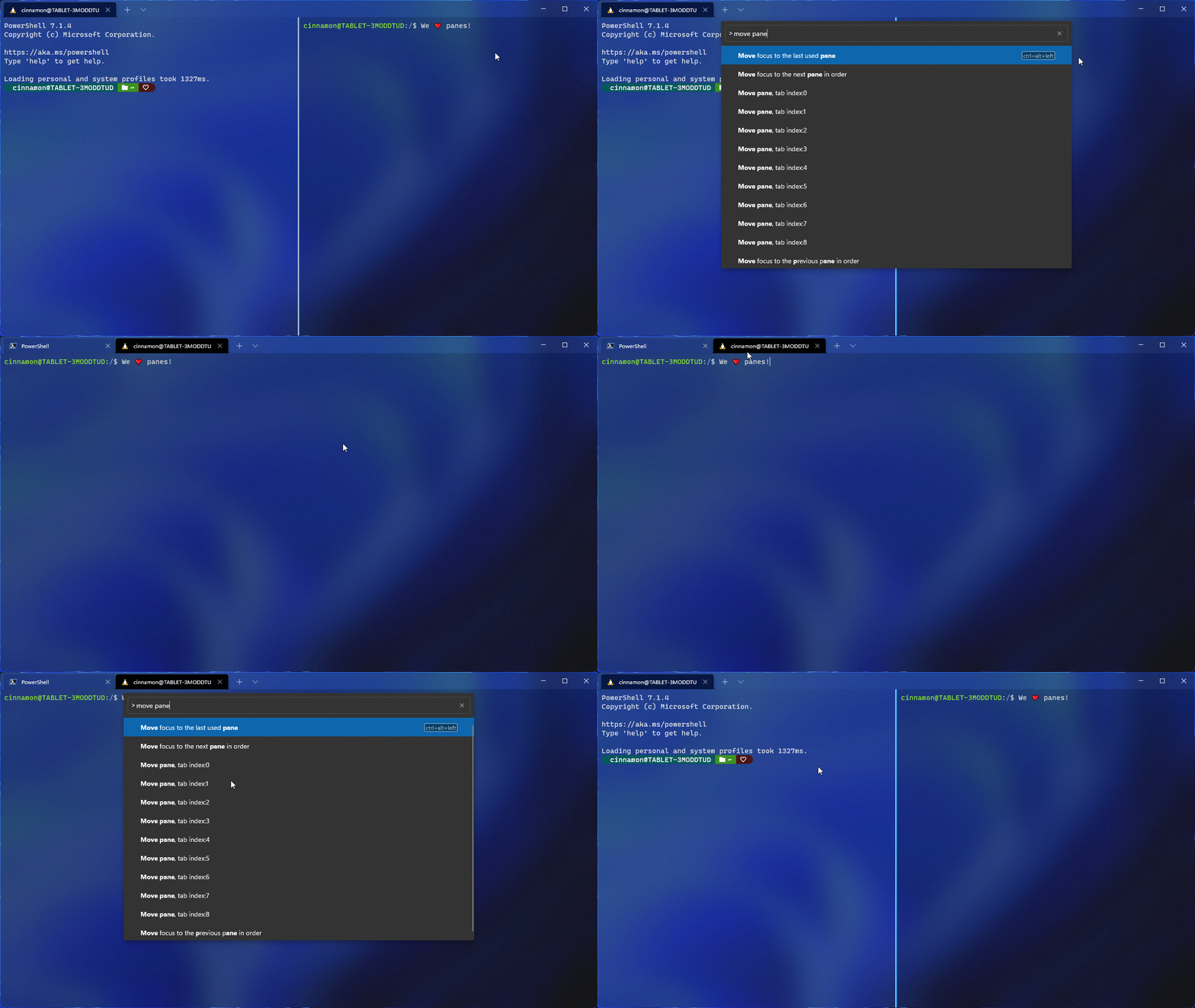
- С помощью действия
swapPaneвы можете поменять местами две панели во вкладке. Также для этого вы можете использовать палитру команд.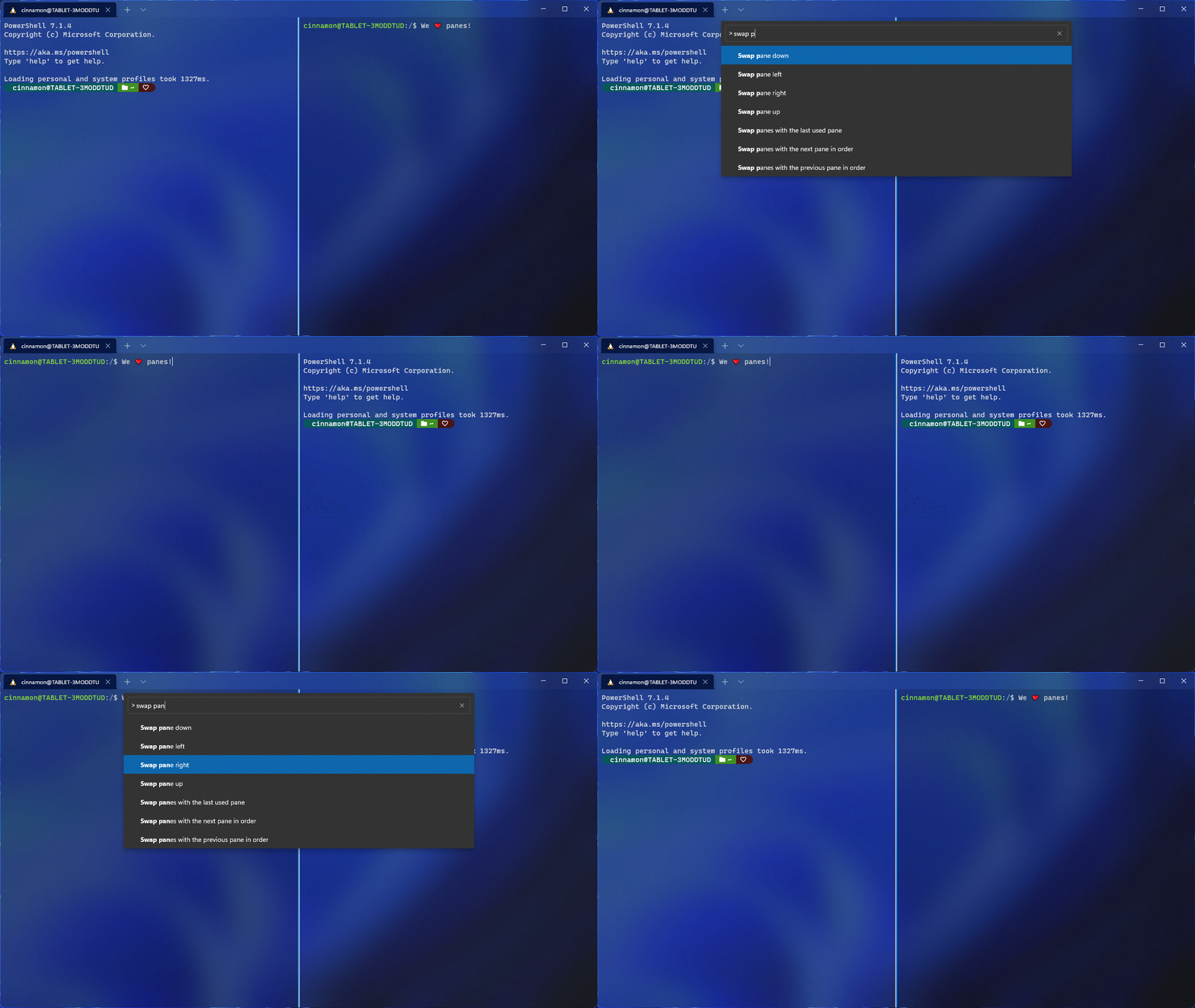
- Разделение вкладки через контекстное меню. Теперь вы можете щёлкнуть правой кнопкой мыши по вкладке и выбрать «Разделить вкладку», чтобы создать новую панель.
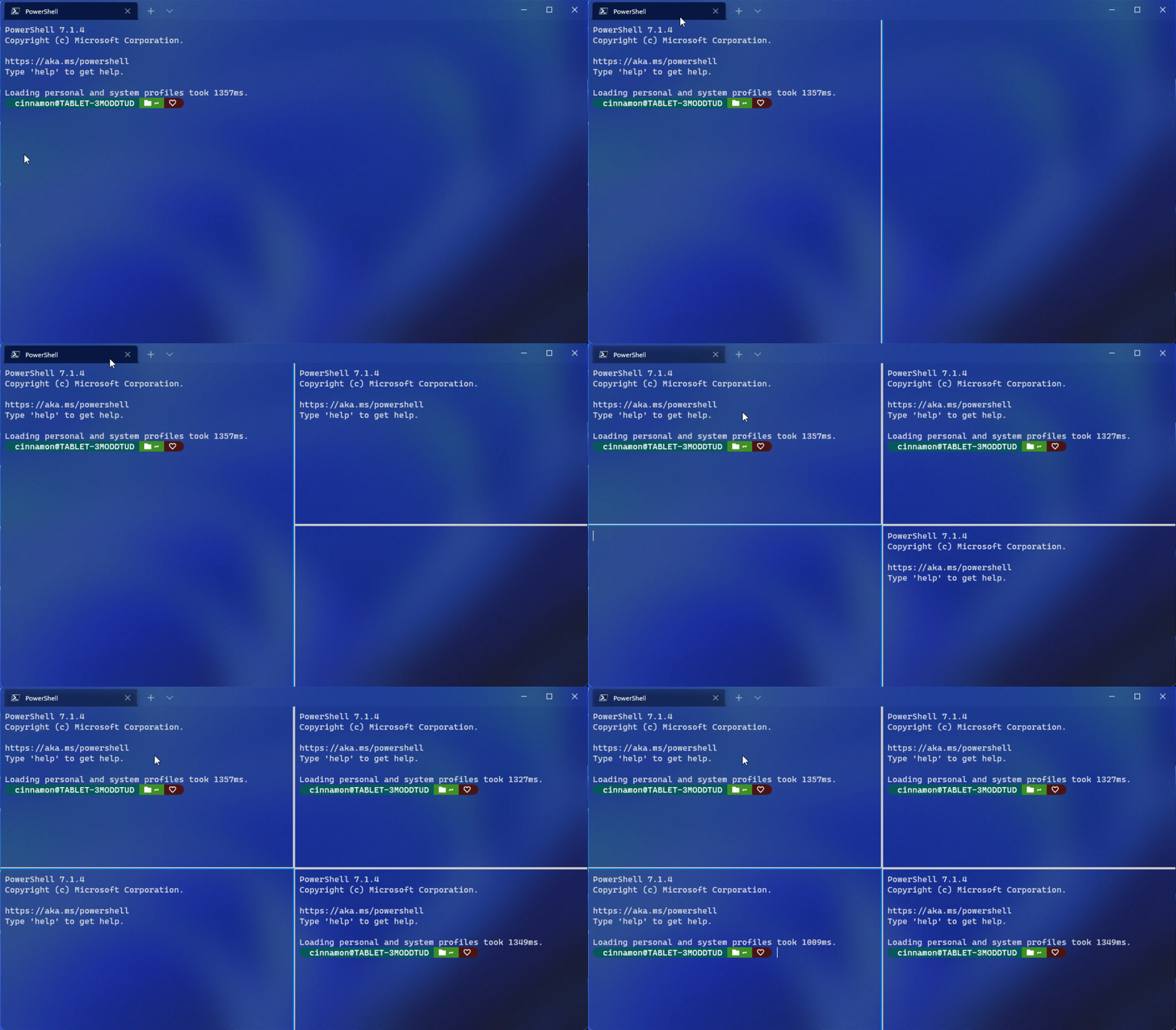
- Перемещение панели во вкладку. Теперь с помощью действия
- Обновление пользовательского интерфейса настроек:
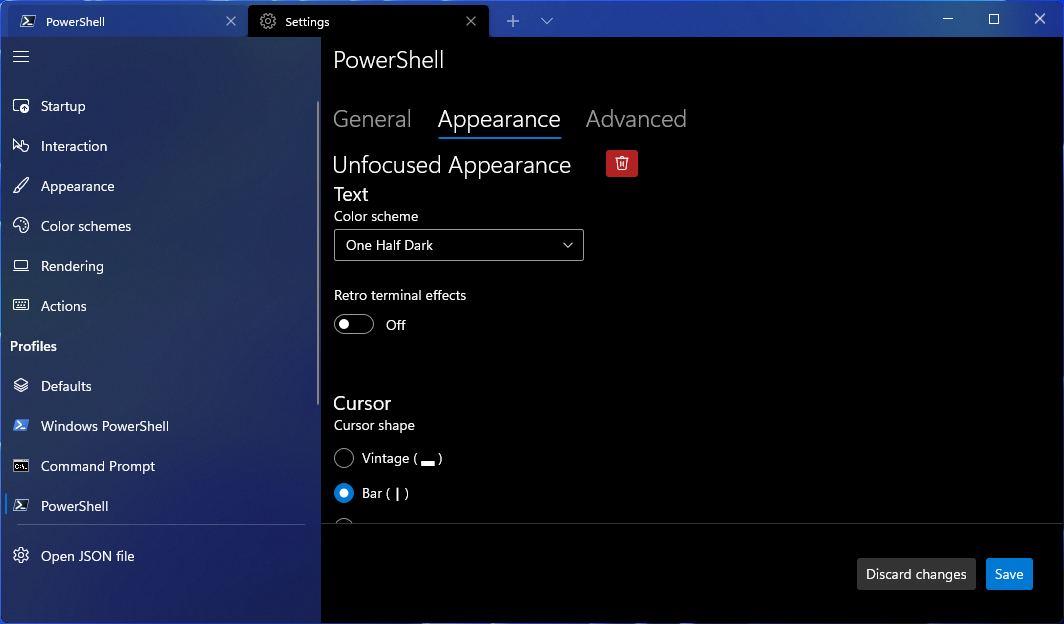
- Теперь в «Параметрах» можно изменять настройки внешнего вида, которые применяются к вашему профилю в том случае, если профиль сейчас неактивен.
- Теперь при добавлении клавиш к действиям можно набрать лишь нужные клавиши, не прописывая все клавиши (например, c-t-r-l).
- Теперь в «Параметрах» можно изменять настройки внешнего вида, которые применяются к вашему профилю в том случае, если профиль сейчас неактивен.