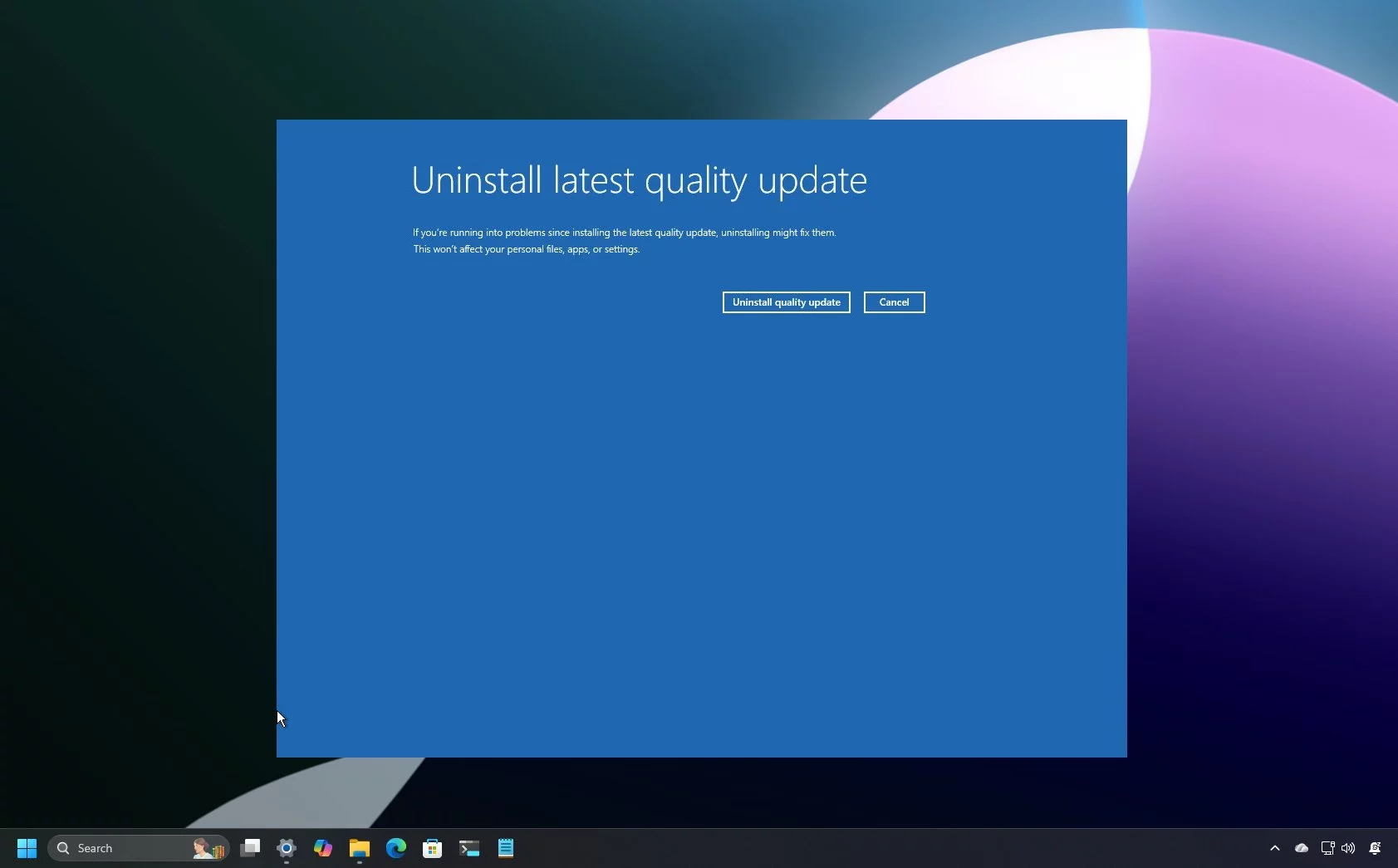
Microsoft подтвердила, что на некоторых компьютерах под управлением Windows 11 может возникать сбой при запуске операционной системы с кодом ошибки «UNMOUNTABLE_BOOT_VOLUME». Эта проблема появляется после установки январских накопительных обновлений от 13 января 2026 года. Проблема затрагивает Windows 11 версий 24H2 и 25H2.
Отметим, что это далеко не первая проблема, с которой столкнулись пользователи после установки ежемесячных обновлений в рамках «Патчевого вторника». В результате Microsoft пришлось выпустить два экстренных внеплановых обновления для исправления ошибок. К сожалению, проблема с невозможность запуска Windows пока не решена.
Как восстановить работу ПК?
Способ 1. Среда восстановления Windows
- Выключите компьютер.
- Вновь включите компьютер. Когда на экране появится синий логотип Windows, нажмите и удерживайте кнопку питания, чтобы принудительно выключить компьютер.
- Повторите шаги 1 и 2 несколько раз. Это должно запустить «Среду восстановления Windows» (WinRE).
- Выберите свою учетную запись (если будет предложено).
- Подтвердите пароль учетной записи.
- Нажмите кнопку «Продолжить».
- Нажмите кнопку «Дополнительные параметры запуска».
- Нажмите кнопку «Поиск и устранение неисправностей».
- Нажмите кнопку «Дополнительные параметры».
- Выберите вариант «Удалить обновления».
- Выберите опцию «Удалить последнее исправление».
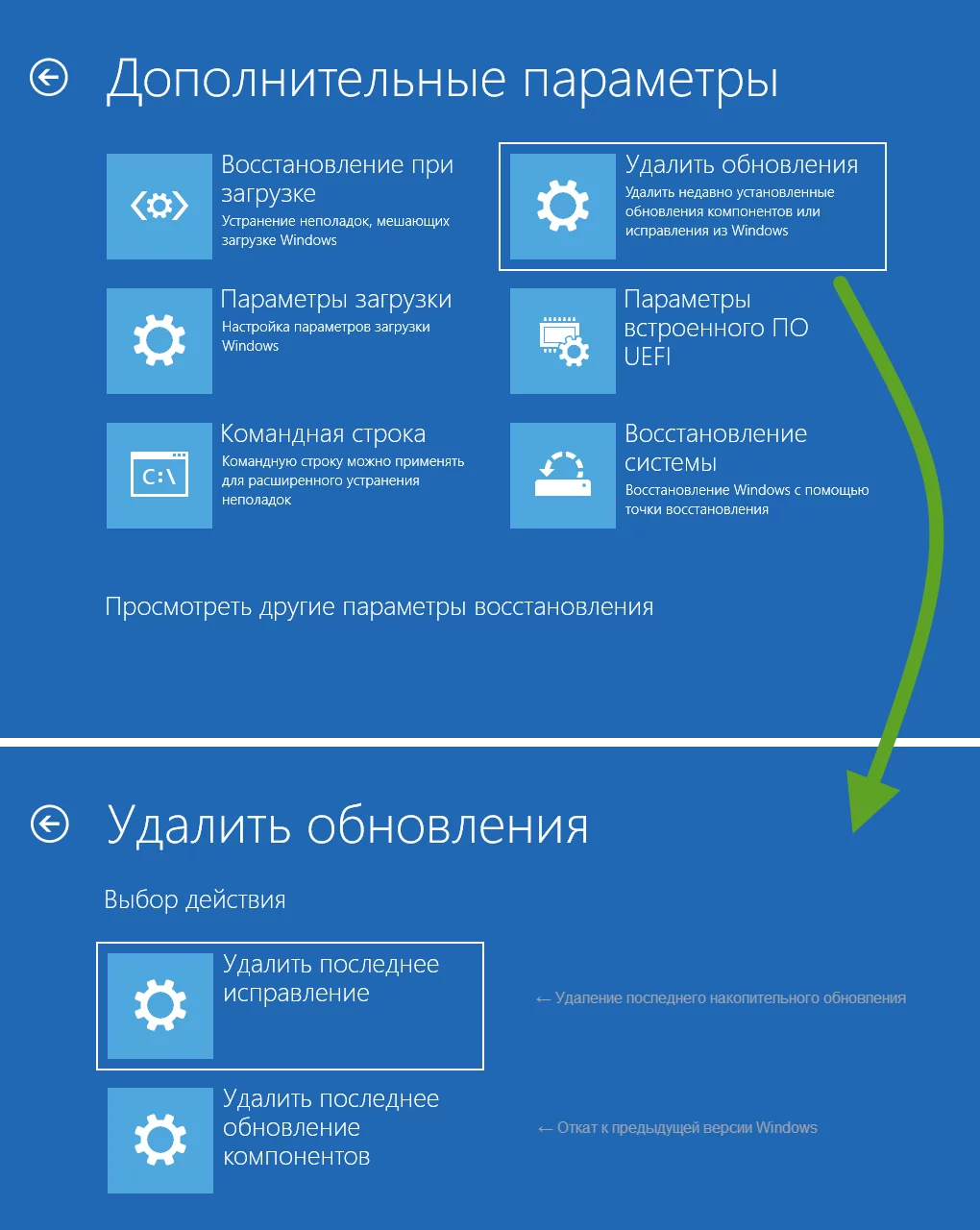
Изображение: Вадим Стеркин - Войдите в систему, используя учетные данные администратора (если потребуется).
- Подтвердите удаление обновления.
Способ 2. Загрузочная флешка
Для этого метода вам понадобится загрузочная флешка с Windows 11. Перед началом убедитесь, что ваш компьютер настроен на загрузку с USB-накопителя (проверьте настройки UEFI/BIOS или используйте Boot Menu). Так как меню загрузки отличается на разных устройствах, возможно, потребуется изучить документацию на сайте производителя вашего ПК.
-
Подключите USB-накопитель с установочным образом Windows 11 к устройству.
-
Запустите ПК.
-
Нажмите любую клавишу, когда появится соответствующее сообщение, чтобы продолжить загрузку с флешки.
-
Выберите язык установки и формат времени/клавиатуры.
-
Нажмите кнопку «Далее».
-
Выберите клавиатуру и метод ввода.
-
Нажмите кнопку «Далее».
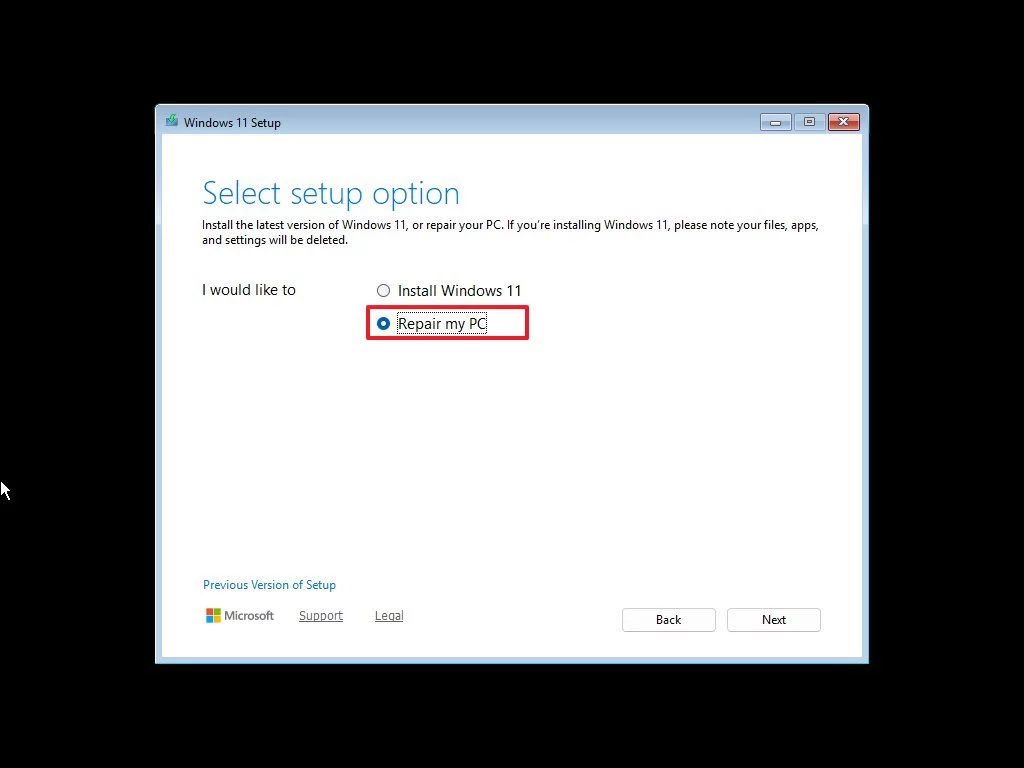
- Выберите опцию «Восстановление системы».
-
Нажмите «Далее».
-
Выберите раскладку клавиатуры.
- Нажмите кнопку «Поиск и устранение неисправностей».
- Выберите вариант «Удалить обновления».
- Выберите опцию «Удалить последнее исправление».
- Выберите целевую операционную систему (например, «Windows 11»).
- Войдите в систему, используя учетные данные администратора (если потребуется).
- Подтвердите удаление обновления.
Предотвращение повторной установки обновления
Теперь, когда Windows удалила неисправное обновление и позволила загрузиться на рабочий стол, крайне рекомендуем приостановить получение обновлений, чтобы предотвратить повторную установку этого патча. Для этого:
- Откройте приложение «Параметры».
- Перейдите в «Центр обновления Windows».
- Выберите опцию «Приостановка обновлений».
Благодарим за наводку портал Winaero!