Microsoft выпустила новую предварительную сборку Windows 11 под номером 26340.9354 для участников программы Windows Insider на канале Experimental.
Полный номер сборки: 10.0.26340.9354.ge_prerelease_im.260901-1651.
Для инсайдеров с включённым переключателем «Получайте последние обновления, как только они будут доступны»
Изменения и улучшения
- Возобновление работы на разных устройствах:
- Microsoft упрощает процесс продолжения работы на ПК с того места, где вы остановились. Когда вы возобновляете просмотр веб-страницы с телефона, а браузер телефона не установлен на вашем ПК, всплывающая карточка возобновления работы теперь предлагает два варианта: открыть страницу непосредственно в браузере по умолчанию на вашем ПК или установить браузер с телефона для более удобного взаимодействия. Это обновление помогает немедленно продолжить работу, не требуя предварительной установки приложения.
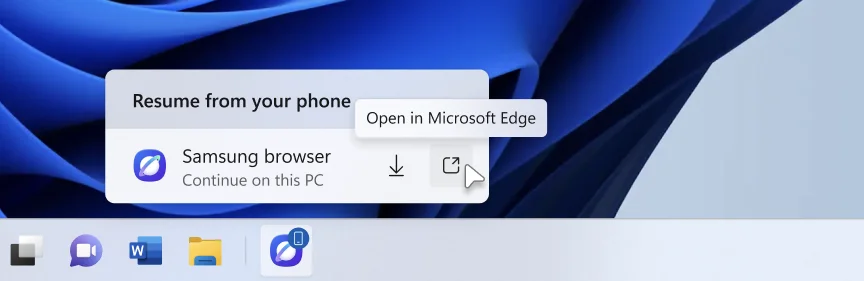
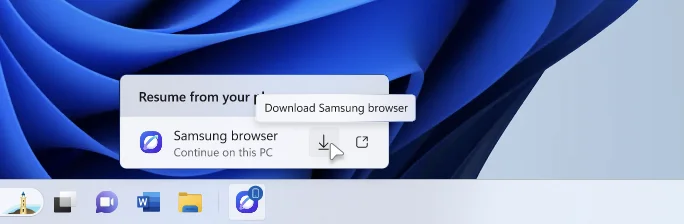
- Microsoft упрощает процесс продолжения работы на ПК с того места, где вы остановились. Когда вы возобновляете просмотр веб-страницы с телефона, а браузер телефона не установлен на вашем ПК, всплывающая карточка возобновления работы теперь предлагает два варианта: открыть страницу непосредственно в браузере по умолчанию на вашем ПК или установить браузер с телефона для более удобного взаимодействия. Это обновление помогает немедленно продолжить работу, не требуя предварительной установки приложения.
- Параметры:
- Главная страница:
- Новая карточка сведений об устройстве на странице «Главная» в приложении «Параметры» теперь доступна большему количеству инсайдеров, вошедших в систему с учётной записью Microsoft. Карточка предоставляет краткий обзор основных характеристик и использования вашего ПК. Из этой карточки можно перейти напрямую в раздел «Параметры» → «Система» → «О системе», чтобы просмотреть более подробную информацию о вашем ПК.
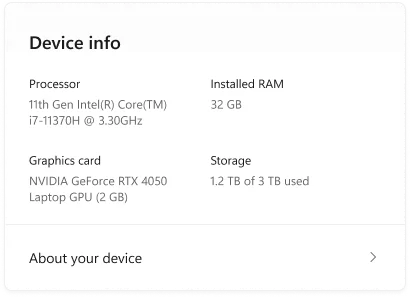
- Новая карточка сведений об устройстве на странице «Главная» в приложении «Параметры» теперь доступна большему количеству инсайдеров, вошедших в систему с учётной записью Microsoft. Карточка предоставляет краткий обзор основных характеристик и использования вашего ПК. Из этой карточки можно перейти напрямую в раздел «Параметры» → «Система» → «О системе», чтобы просмотреть более подробную информацию о вашем ПК.
- Конфиденциальность и защита:
- Улучшенный раздел «Конфиденциальность и защита» в приложении «Параметры» Windows помогает легче находить элементы управления конфиденциальностью для подразделов «Камера», «Микрофон» и «Расположение». Он группирует схожие элементы управления на одной странице и переносит информацию об использовании из более глубоких вложенных страниц.
- Главная страница:
- Семейная безопасность:
- Улучшены уведомления службы семейной безопасности, появляющиеся, когда приложения блокируются из-за возрастных ограничений родительского контроля.
- Панель задач и системный трей:
- Microsoft возобновляет тестирование улучшенных анимаций миниатюр на панели задач, которые обеспечивают более плавные переходы между группами приложений.
- Проводник:
- Ключевая информация о файле, такая как имя, расположение и дата, теперь отображается в едином формате на странице результатов поиска в приложении «Проводник», что облегчает просмотр результатов поиска.
- Экранный диктор:
-
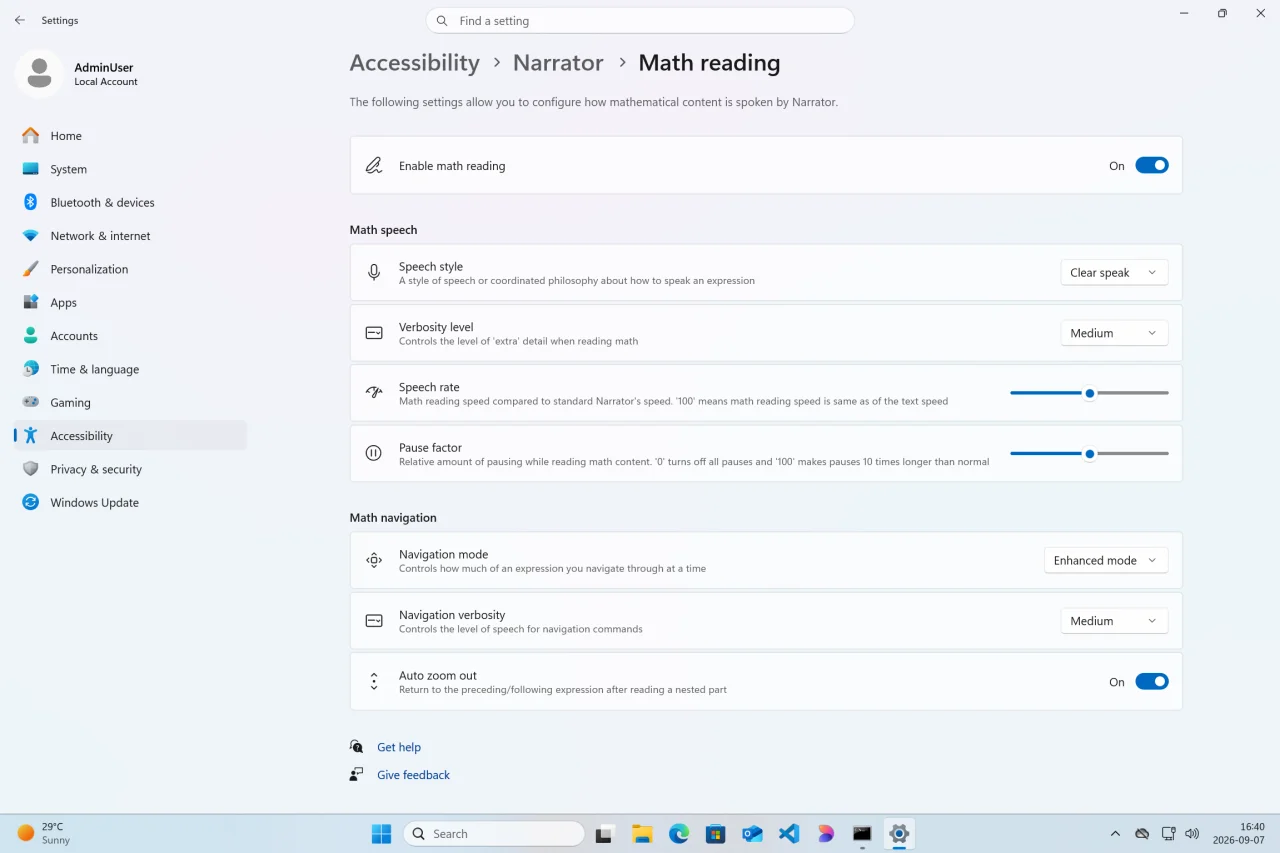
Добавлена поддержка чтения математических выражений и навигации по ним в приложении «Экранный диктор», что делает работу с математикой более понятной и естественной для слепых и слабовидящих пользователей. Математика лежит в основе STEM-образования, и данное обновление помогает студентам и специалистам самостоятельно и уверенно читать, понимать и изучать уравнения, формулы и научную нотацию.
Благодаря этому обновлению «Экранный диктор» может читать математические уравнения вслух в поддерживаемых приложениях Microsoft 365, включая Word и PowerPoint. Вместо того чтобы озвучивать каждый символ по отдельности, «Экранный диктор» читает уравнения структурировано и естественно, отражая то, как они должны восприниматься. Например, когда «Экранный диктор» доходит до дроби, он читает числитель и знаменатель вместе, чтобы вы могли понять связь между ними.
Теперь пользователи могут изучать уравнения более детально с помощью специального режима математической навигации. Нажмите клавишу «Экранного диктора» + Alt + N, чтобы включить математическую навигацию, а затем используйте клавиши со стрелками для перемещения по различным частям уравнения, таким как дроби, степени и корни. Этот режим позволяет перемещаться по уравнению по частям, а не прослушивать всё выражение целиком. Нажмите Esc для выхода из режима математической навигации.
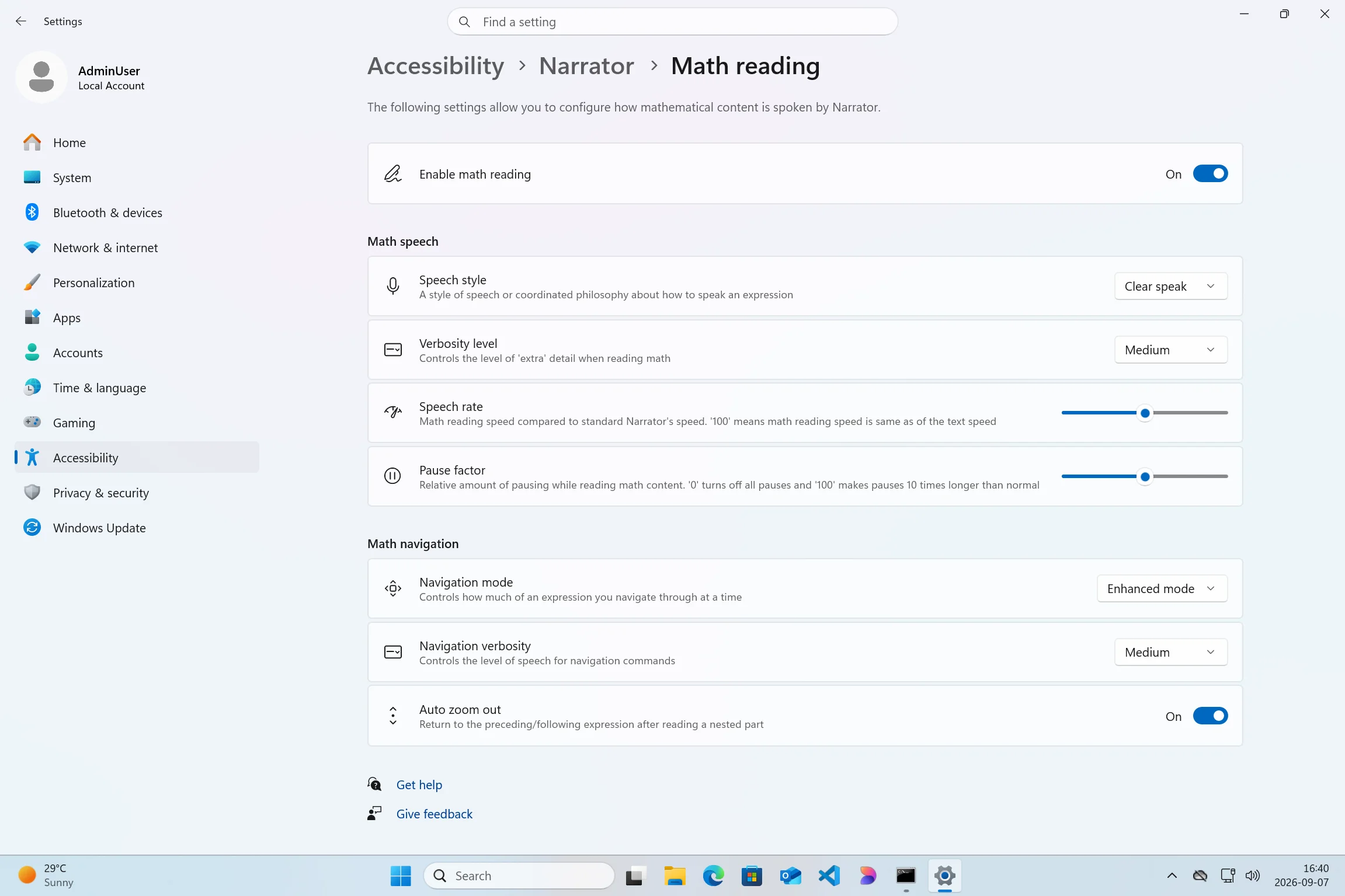
Чтение математических выражений доступно сразу после установки этой сборки, дополнительных загрузок или настроек не требуется. Чтобы опробовать функцию, включите «Экранный диктор», нажав клавишу WIN + Ctrl + Enter, затем откройте поддерживаемый документ, содержащий математические уравнения, и используйте стандартные команды чтения. Вы также можете персонализировать этот опыт по пути «Параметры» → «Специальные возможности» → «Экранный диктор», перейдя к настройкам чтения математики, включая стиль речи и параметры математической навигации.
-
- Экранная лупа:
- «Экранная лупа» поддерживает работу с несколькими дисплеями:
- Всё больше рабочих задач выполняется с использованием более чем одного экрана. Вы составляете черновик на одном дисплее, а исходные материалы держите открытыми на другом. Вы заполняете форму, в то время как справочный документ находится рядом. Эти дополнительные дисплеи могут быть более полезными, если каждый из них выполняет свою собственную задачу, и теперь «Экранная лупа» поддерживает именно такой режим работы.
- Чтобы воспользоваться этим обновлением, установите для ваших мониторов параметр «Расширить» по пути «Параметры» → «Система» → «Дисплей» (а не «Дублировать»), чтобы Windows воспринимала каждый экран как отдельное пространство.
- Каждый экран сохраняет собственный вид и собственный масштаб. В более ранних версиях приложения «Экранная лупа» увеличение растягивало единое увеличенное изображение на все ваши дисплеи, поэтому масштаб одного экрана следовал за вами повсюду, а края экранов размывались. Благодаря этому обновлению учитываются границы каждого монитора, и для каждого монитора можно задать свой процент масштабирования. Экран для написания текста может иметь масштаб 300%, тогда как экран со справочной информацией останется на уровне 150%, и увеличенная область больше не перетекает с одного дисплея на другой. Такое поведение имеет значение, поскольку разные задачи и разрешения экранов часто требуют разных уровней увеличения для комфортного чтения.
- Чтобы настроить масштаб для каждого из экранов, выберите любой подходящий метод:
-
Наведите указатель мыши на экран, который вы хотите настроить, затем нажмите клавишу WIN + <плюс> (+) или клавишу WIN + <минус> (-), либо удерживайте Ctrl + Alt и крутите колёсико мыши.
-
Задайте проценты напрямую по пути «Параметры» → «Специальные возможности» → «Экранная лупа».
-
Перетащите панель инструментов приложения «Экранная лупа» на определённый экран, чтобы настроить его с помощью экранных элементов управления.
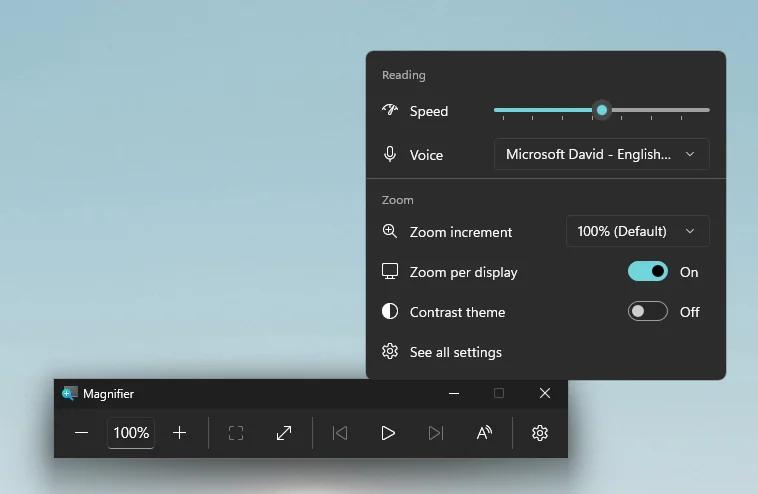
- Масштабирование для каждого монитора включено по умолчанию. Если вы предпочитаете классическое поведение, при котором единый масштаб охватывает все ваши дисплеи, вы можете отключить масштабирование для каждого монитора в любое время либо с панели инструментов приложения «Экранная лупа», либо перейдя по пути «Параметры» → «Специальные возможности» → «Экранная лупа». Вы можете снова включить его в любой момент.
-
- Сохранение вида:
-
Когда вы перемещаете мышь с экрана на экран, увеличенная область естественно следует за указателем. Иногда это может привести к потере из виду того контента, с которым вы активно работаете.
-
Блокировка области просмотра фиксирует этот вид на месте. Например, вы можете составлять черновик электронного письма на основе раздела документа, открытого на другом дисплее. Расположите этот дисплей так, чтобы нужный вам абзац был в поле зрения, нажмите WIN + Ctrl + K, и экран будет неподвижен, пока вы перемещаете курсор для написания текста. Заблокированный экран остаётся полностью активным и интерактивным, поэтому вы можете смотреть на него, кликать или копировать из него информацию в любой момент, а его вид останется неизменным, пока вы не снимете блокировку.
-
При блокировке на экране появляется сообщение, чтобы вы всегда знали, что именно зафиксировано. Чтобы заблокировать или разблокировать экран, наведите указатель мыши на этот экран и снова нажмите WIN + Ctrl + K. Чтобы снять все блокировки сразу, нажмите клавиша WIN + Esc. Вы можете изменить сочетание клавиш для блокировки на Ctrl + Alt + P в разделе «Параметры» → «Специальные возможности» → «Экранная лупа».

-
- «Экранная лупа» поддерживает работу с несколькими дисплеями:
- Настройки звука:
- Обновлён дизайн ползунков громкости в настройках звука. Теперь они отображают звуковую активность сбоку во время воспроизведения аудио.

-
Если ваше аудиоустройство поддерживает аппаратное ускорение, то в разделе «Дополнительные параметры» в свойствах устройств вы найдёте опцию для включения этой функции.
-
Теперь пользователи могут настраивать монопольный режим для аудиоустройства в разделе «Дополнительные параметры» в свойствах устройства, не переходя в классическую «Панель управления».
-
Теперь пользователи могут настраивать адаптивные уровни громкости при общении, то если снижение громкости других звуков при обнаружении коммуникационной активности, непосредственно в приложении «Параметры».
-
Параметр для установки аудиоустройства в качестве звукового устройства связи по умолчанию теперь всегда отображается в разделе «Свойства». Этот параметр становится недоступным, если устройство уже используется по умолчанию.
-
Обновлён текст, касающийся разрешений для аудиоустройств, чтобы сделать его более понятным.
-
Добавлен новый баннер, появляющийся при включении монозвука. Он предупреждает о том, что некоторые свойства не применяются, пока активен монозвук.
-
Обновлена страница «Все звуковые устройства»:
-
Теперь на этой странице пользователи могут изменять устройства по умолчанию.
-
Изменён дизайн страницы, чтобы вы могли применять фильтры для просмотра только устройств ввода или вывода.
-
Добавлены переключатели, позволяющие выбрать, скрывать или отображать отключённые, отсоединённые и не подключённые к разъёму устройства.
-
- Обновлены страницы свойств аудиоустройств ввода и вывода в приложении «Параметры», чтобы включить информацию о разъёмах для устройств, для которых это необходимо.
- Обновлён дизайн ползунков громкости в настройках звука. Теперь они отображают звуковую активность сбоку во время воспроизведения аудио.
- Шрифты:
-
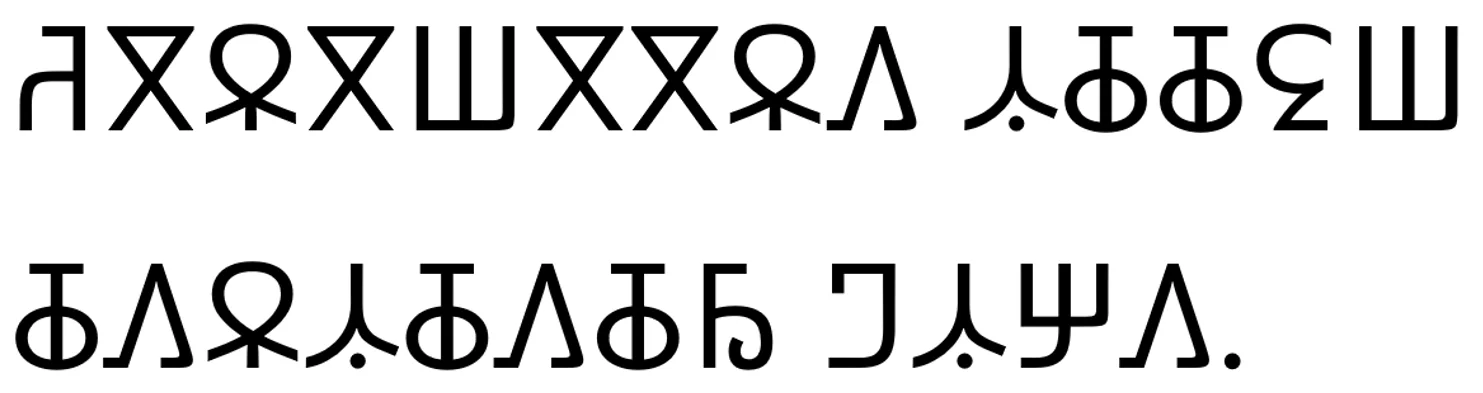
Консорциум Unicode объявил о кодировании двух африканских систем письма в недавних выпусках Unicode:
-
Письмо гарай было закодировано в Unicode 16.0, выпущенном в сентябре 2024 года.
-
Письмо бериа-эрфе было закодировано в Unicode 17.0, выпущенном в сентябре 2025 года.
-
- Ebrima — это первый шрифт Microsoft, поддерживающий как гарай, так и бериа-эрфе, что продолжает работу компании по расширению поддержки африканских систем письма в Windows. Наряду с этим доработан и улучшен шрифт адлам. Обновлённый дизайн глифов отражает текущий стандарт Unicode и повышает визуальную согласованность.
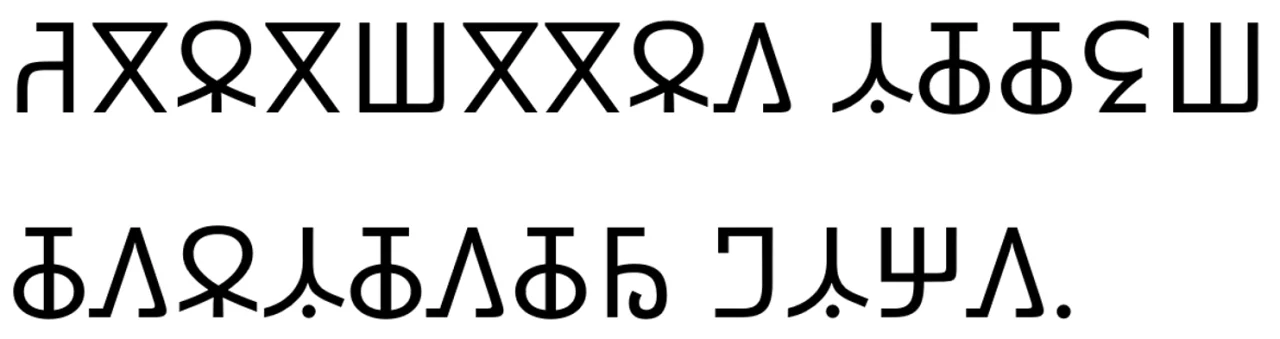
Образец письма бериа-эрфе в шрифте Ebrima.

Образец письма гарай в шрифте Ebrima.
-
- Управление печатью:
- Временно удалён обновлённый интерфейс компонента «Управление печатью», поскольку Microsoft продолжает дорабатывать его на основе отзыва. Классические инструменты управления печатью по-прежнему доступны.
- Microsoft планирует вернуть обновлённый интерфейс «Управление печатью» в одной из будущих сборок после внедрения дополнительных улучшений.
- Центр уведомлений:
- Подсказки в уведомлениях теперь могут сохраняться в «Центре уведомлений» после того, как они были закрыты или истекло время их отображения, что упрощает их повторный поиск в дальнейшем.
- Панель задач:
- Исправлена проблема, из-за которой миниатюры приложений на «Панели задач» могли некорректно реагировать на переключения между тёмной и светлой темой оформления.
- Ввод:
- Исправлена проблема, из-за которой в предыдущих сборках у некоторых инсайдеров курсор мыши перемещался в неверном направлении на мониторах с портретной ориентацией.
- Защита администратора:
- Исправлена проблема, из-за которой в предыдущей сборке у некоторых инсайдеров не появлялось диалоговое окно «Контроль учётных записей» при включённой функции защиты администратора.
- Помощник по настройке в OOBE:
- «Помощник по настройке» (Assisted Setup) — это новый, необязательный способ завершения настройки ПК под управлением Windows. В конце установки вы можете разрешить Windows провести вас через процесс установки приложений, персонализации вашего устройства и получения обновлений, чтобы ПК был полностью готов к использованию. Этот процесс абсолютно необязателен, и вы можете пропустить его, чтобы перейти непосредственно на «Рабочий стол».
- Стабильность:
- Исправлена проблема, из-за которой у некоторых инсайдеров после установки предыдущей сборки появлялся синий экран с ошибкой SYSTEM SERVICE EXCEPTION при запуске или закрытии определённых приложений.

Известные проблемы
- Инженеры работают над исправлением проблемы, из-за которой настройка курсора мыши работает некорректно.
- Инженеры работают над исправлением проблемы, из-за которой настройки фона «Рабочего стола» не сохраняются после перезагрузки.
Желаем вам удачного обновления!